
FAQ
Installation de l'application et gestion du compte utilisateur
AppStore, PlayStore, Download, Login, utilisateur

Proposition de commande
Avec l’application IVF HARTMANN, vous pouvez facilement, via votre téléphone portable ou votre tablette, déclencher une proposition de commande pour votre service et passer commande. Créez la proposition de commande puis parcourez les chambres afin d’effectuer directement sur votre appareil des ajustements ou des compléments à la proposition.
Comment puis-je déclencher une proposition de commande ?
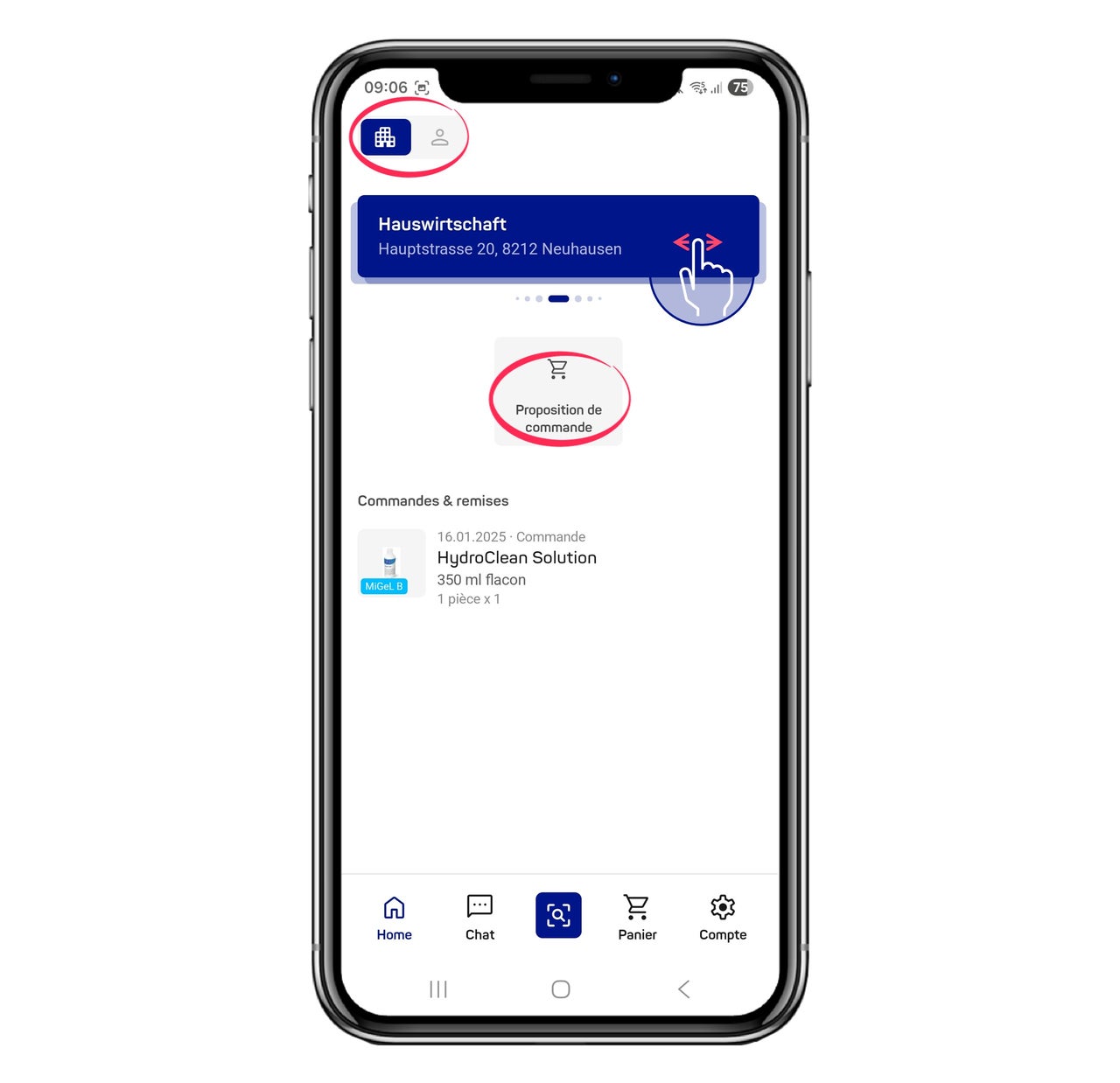
Pour déclencher une proposition de commande, sélectionnez sur la page d’accueil le service souhaité.
Cliquez ensuite sur le bouton « Proposition de commande ».
L’application vous guide ensuite, par ordre croissant des numéros de chambre, à travers toutes les patientes et tous les patients du service sélectionné et affiche les suggestions de produits correspondantes.
1. Sélectionner le secteur
Sélectionnez d’abord sur la page d’accueil le service pour lequel vous souhaitez déclencher une proposition de commande.
Après avoir sélectionné le service, vous pouvez déclencher la proposition de commande.
2. Vérifier la proposition de commande des clients
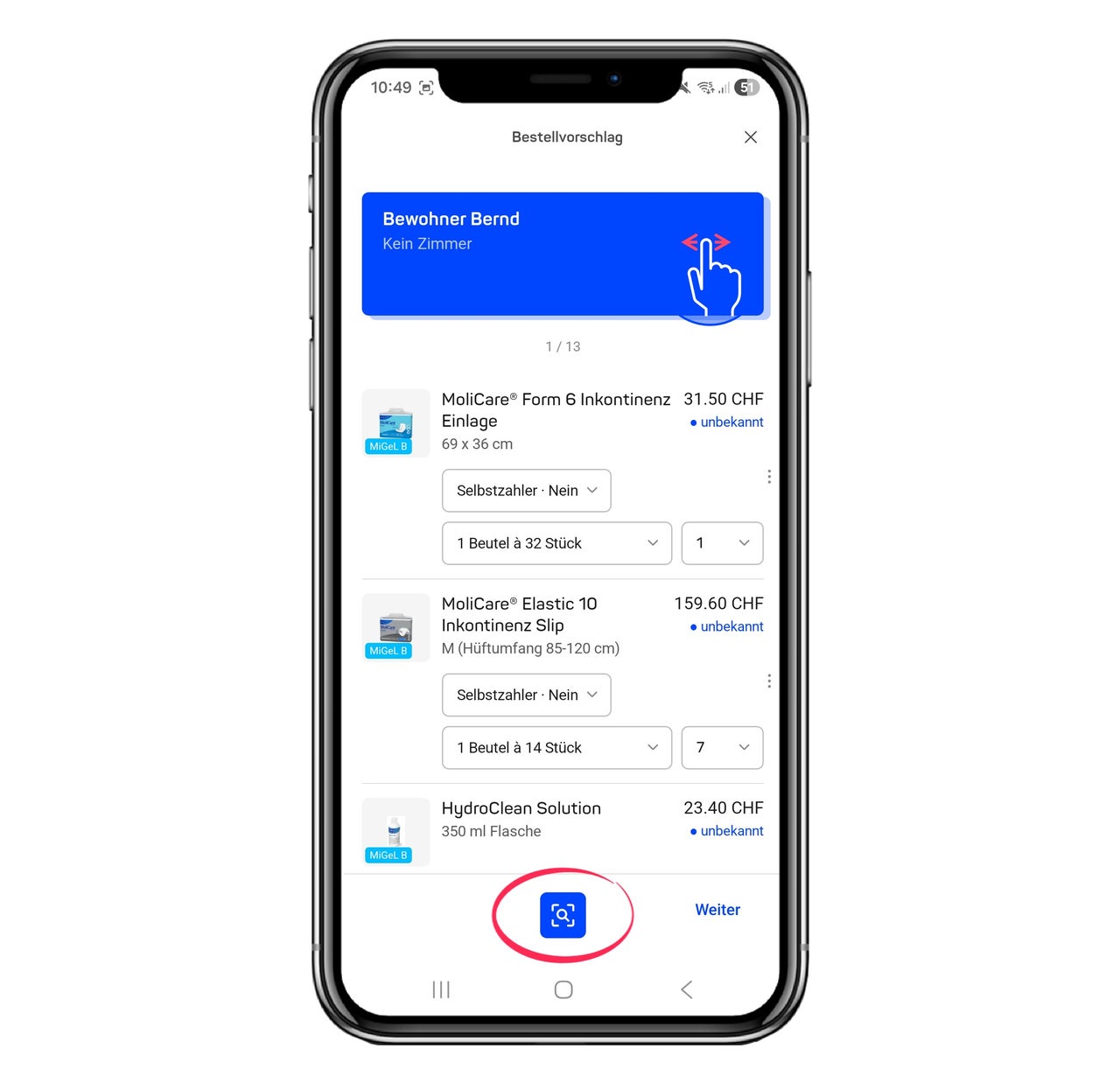
Vous voyez maintenant la proposition de commande pour le premier client avec le numéro de chambre le plus bas dans le service sélectionné. Ajustez les quantités et les produits si nécessaire. À l’aide de l’icône de recherche située en bas au centre, vous pouvez ajouter de nouveaux produits à la proposition de commande du client.
Appuyez sur « suivant » pour passer au client suivant. Vous pouvez également faire glisser votre doigt de droite à gauche (swipe) pour accéder au client suivant.
Une fois tous les clients vérifiés, la dernière étape affiche le service (l’unité). Tous les produits du plan hebdomadaire du service y sont affichés. Des produits supplémentaires peuvent être ajoutés de manière optionnelle à la proposition de commande du service via l’icône de recherche ou l’icône de code-barres.
Appuyez sur « Passer à la caisse » pour vérifier la date de livraison, l’adresse de livraison et le service de livraison, puis finaliser la commande.
3. Caisse et finalisation de la commande
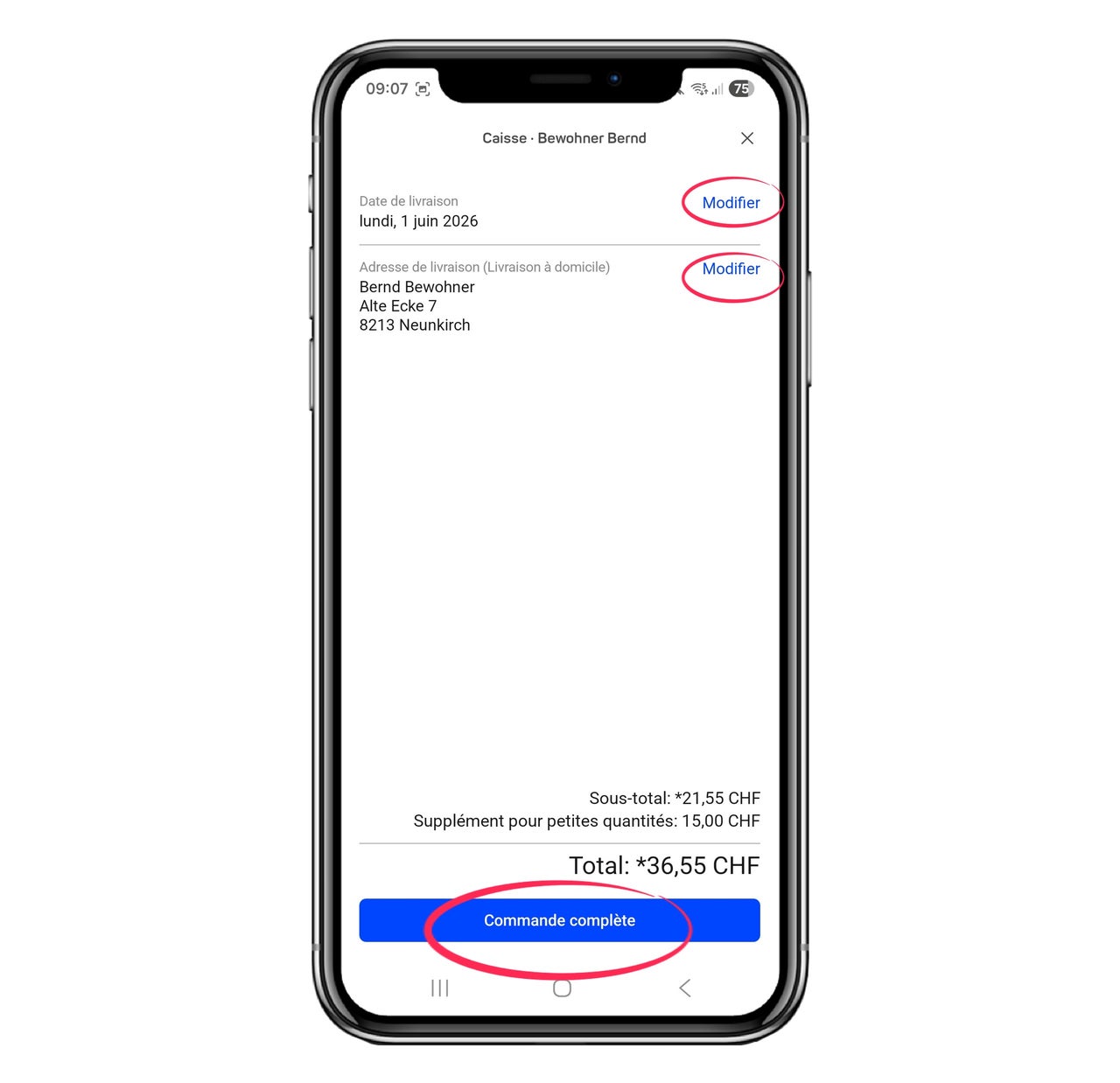
Dans la vue de caisse, vous pouvez, si nécessaire, modifier la date de livraison (la prochaine date disponible selon le rythme de livraison est affichée automatiquement). Vous pouvez également modifier l’adresse de livraison et le service de livraison, qui sont tous deux repris des paramètres du service.
Cliquez sur « Finaliser la commande » pour envoyer la commande. Celle-ci apparaîtra ensuite dans l’historique des commandes de la version bureau et pourra, si nécessaire, être modifiée ultérieurement jusqu’à deux jours avant la date de livraison.
Une proposition de commande déclenchée sur le PC est-elle transférée vers l'application et vice versa ?
Oui, une proposition de commande déclenchée sur le PC par l'utilisateur "Max Muster" sera immédiatement visible dans l'application après la connexion de "Max Muster". Inversement, une proposition de commande créée via l'application pourra être consultée et modifiée après la connexion sur le PC.
AppStore, PlayStore, Download, Login, utilisateur