Bleiben Sie auf dem Laufenden
Abonnieren Sie noch heute unseren Newsletter mit spannenden Beiträgen rund um unsere Produkte und Dienstleistungen.

Bestellvorschlag
Mit der IVF HARTMANN App können Sie bequem via Handy oder Tablet einen Bestellvorschlag für Ihren Bereich auslösen und bestellen. Erstellen Sie den Bestellvorschlag und gehen Sie durch die Zimmer, um Anpassungen oder Ergänzungen am Vorschlag direkt auf Ihrem Gerät vorzunehmen.
Wie kann ich einen Bestellvorschlag auslösen?
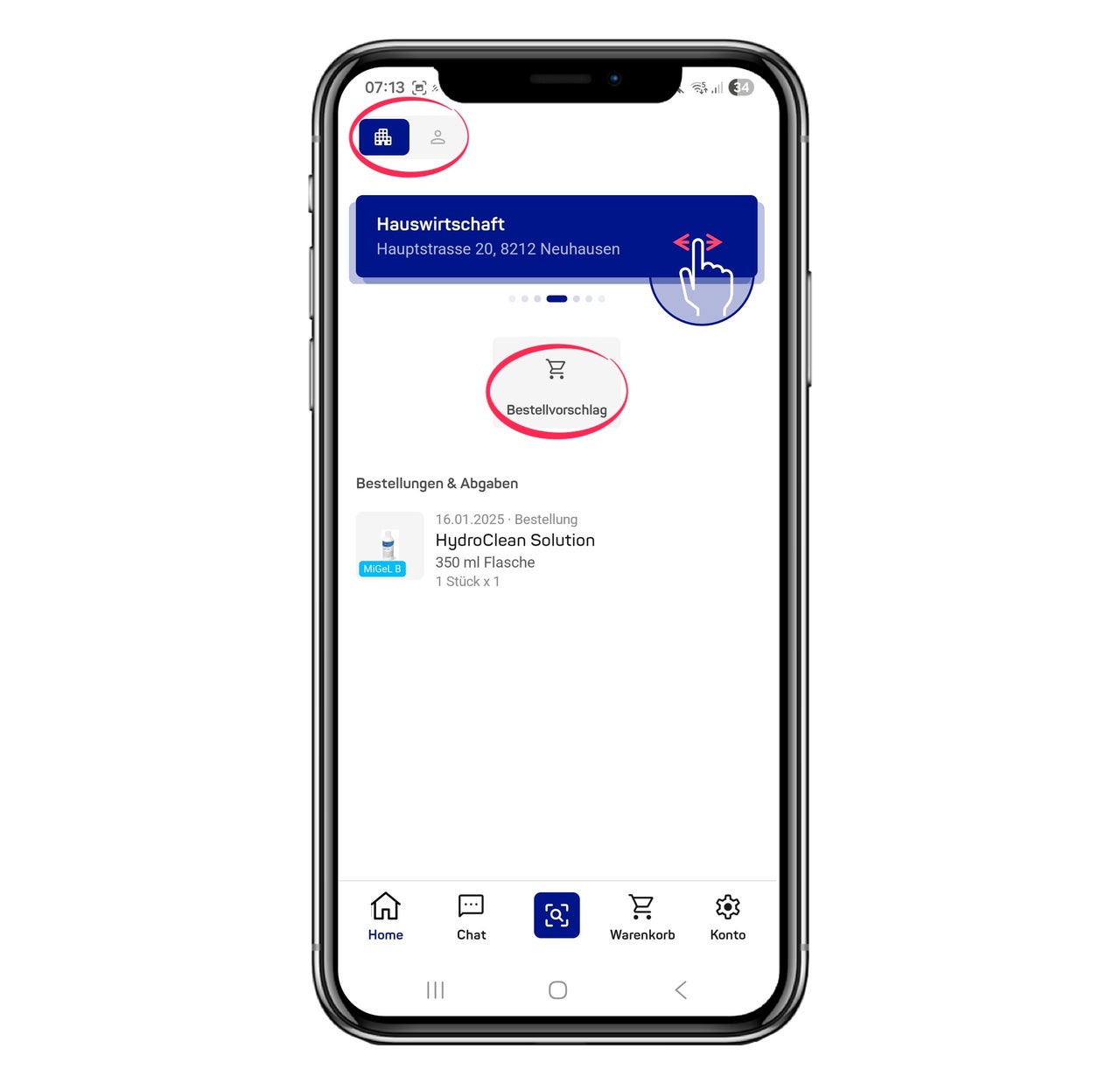
Um einen Bestellvorschlag auszulösen, wählen Sie auf der Startseite den gewünschten Bereich aus.
Klicken Sie anschliessend auf den Button „Bestellvorschlag“.
Die App führt Sie danach in aufsteigender Reihenfolge nach Zimmernummer durch alle Klientinnen und Klienten des gewählten Bereichs und zeigt die entsprechenden Produktvorschläge an.
1. Bereich auswählen Bestellvorschlag starten
Wählen Sie zuerst auf der Startseite den Bereich aus, für den Sie einen Bestellvorschlag auslösen möchten.
Nach der Auswahl des Bereichs könen sie den Bestellvorschlag auslösen.
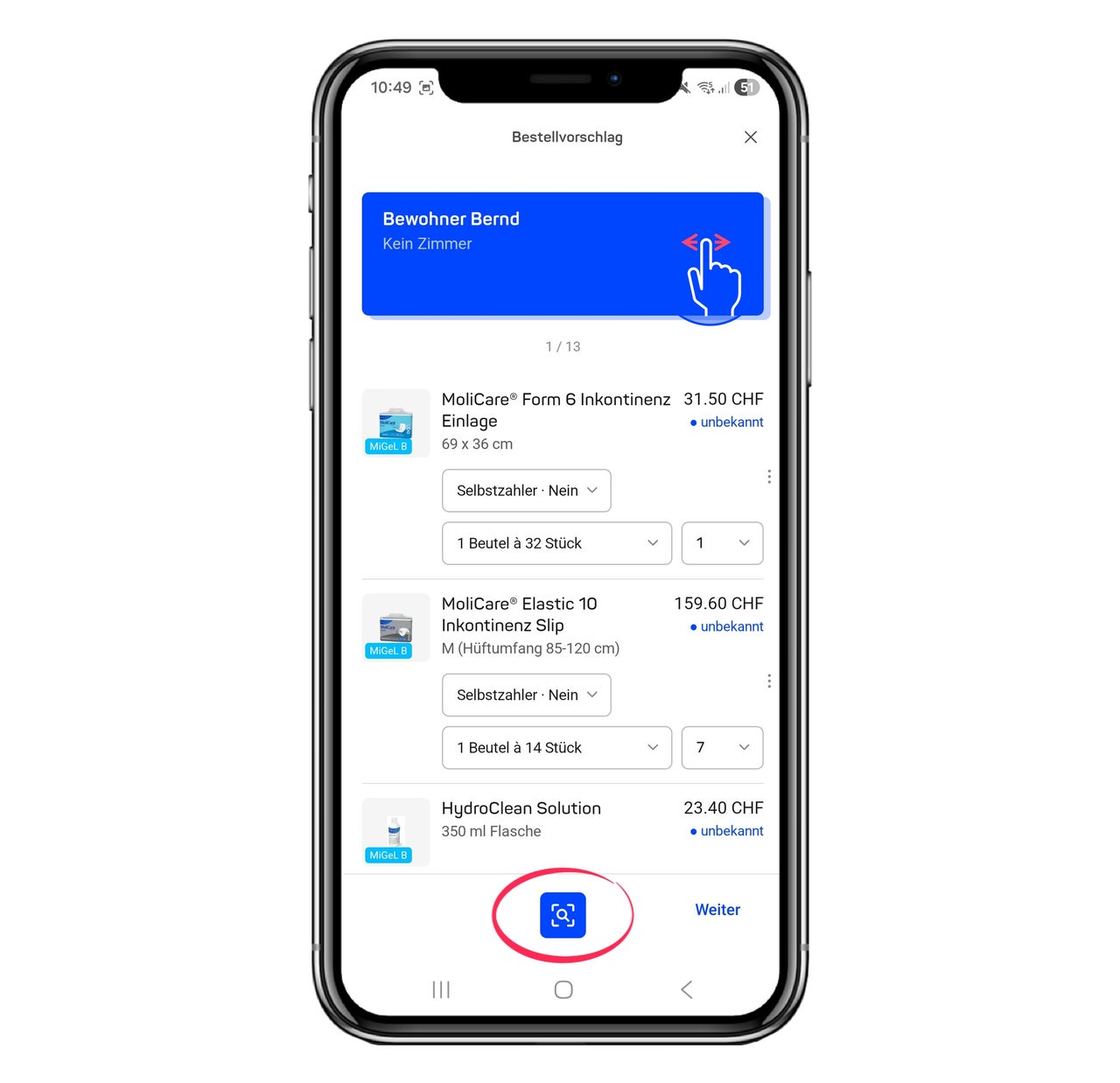
2. Bestellvorschlag Klienten prüfen
Sie sehen nun den Bestellvorschlag für den ersten Klienten mit der niedrigsten Zimmernummer im gewählten Bereich. Passen Sie die Mengen und Produkte bei Bedarf an. Über das Suchsymbol unten mittig können Sie neue Produkte zum Bestellvorschlag des Klienten hinzufügen.
Tippen Sie auf „weiter“, um zum nächsten Klienten zu wechseln. Alternativ können Sie mit dem Finger von rechts nach linkswischen (swipen), um zum nächsten Klienten zu gelangen.
Nachdem alle Klienten geprüft wurden, erscheint als letzte Auswahl der Bereich (die Station). Hier werden alle Produkte aus dem Bereichswochenplan angezeigt. Optional können weitere Produkte über das Suchsymbol oder das Barcodesymbol zum Bestellvorschlag für den Bereich hinzugefügt werden.
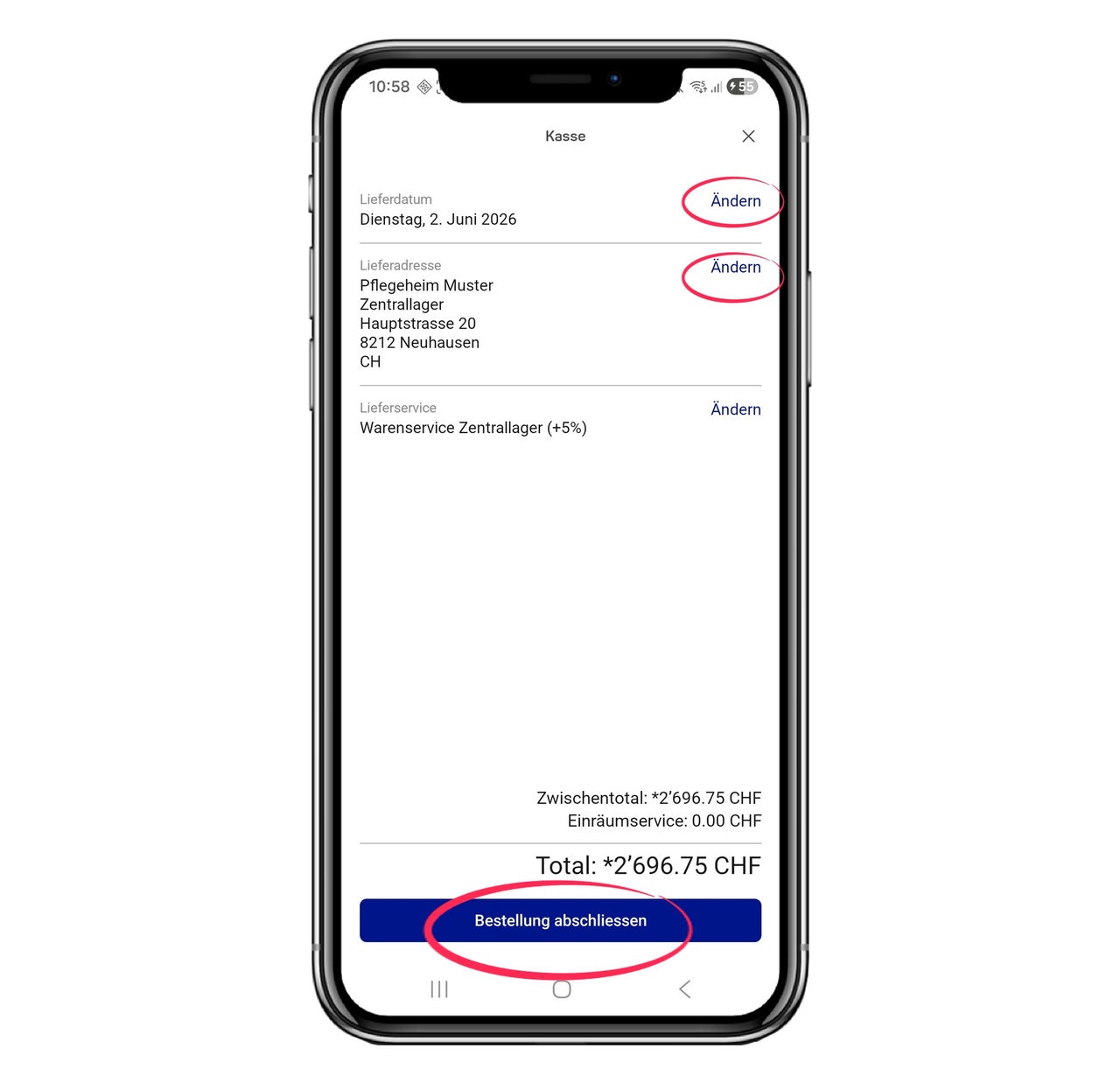
Tippen Sie auf „Zur Kasse“, um den Liefertermin, die Lieferadresse und den Lieferservice zu überprüfen und die Bestellung abzuschließen.
3. Kasse & Bestellung abschliessen
In der Kassenansicht können Sie bei Bedarf den Liefertermin anpassen (der nächstmögliche Termin gemäß Lieferrhythmus wird automatisch angezeigt). Zudem lassen sich die Lieferadresse und der Lieferservice – beide aus den Bereichseinstellungen übernommen – ändern.
Klicken Sie auf „Bestellung abschließen“, um die Bestellung abzusenden. Sie erscheint anschließend in der Desktop-Bestellhistorie und kann dort bei Bedarf bis zu zwei Tage vor dem Liefertermin nachträglich angepasst werden.
Wird ein am PC ausgelöster Bestellvorschlag auf die App übernommen und umgekehrt?
Ja, ein am PC ausgelöster Bestellvorschlag des Nutzers „Max Muster“ ist nach dem App-Login von „Max Muster“ sofort in der App sichtbar. Umgekehrt ist auch ein über die App erstellter Bestellvorschlag nach dem Login am PC einsehbar und bearbeitbar.