Bleiben Sie auf dem Laufenden
Abonnieren Sie noch heute unseren Newsletter mit spannenden Beiträgen rund um unsere Produkte und Dienstleistungen.

Bestellung, Abgabe
Mit der App können Sie klientenbezogene Bestellungen und Abgaben schnell und unkompliziert durchführen. Ob Sie unterwegs sind und eine Bestellung für Ihren Klienten aufgeben oder im Lager direkt Abgaben buchen, während Sie das Material zusammenstellen – die App macht es Ihnen besonders einfach.
Wie kann ich eine Bestellung oder eine Abgabe für einen Klienten oder den Bereich auslösen?
Die App ist so aufgebaut, dass Sie direkt auf der Klienten- oder Bereichsübersicht starten.
Dort sehen Sie alle Produkte, die bereits für den ausgewählten Klienten oder Bereich bestellt oder abgegeben wurden.
1. Klienten oder Bereich auswählen
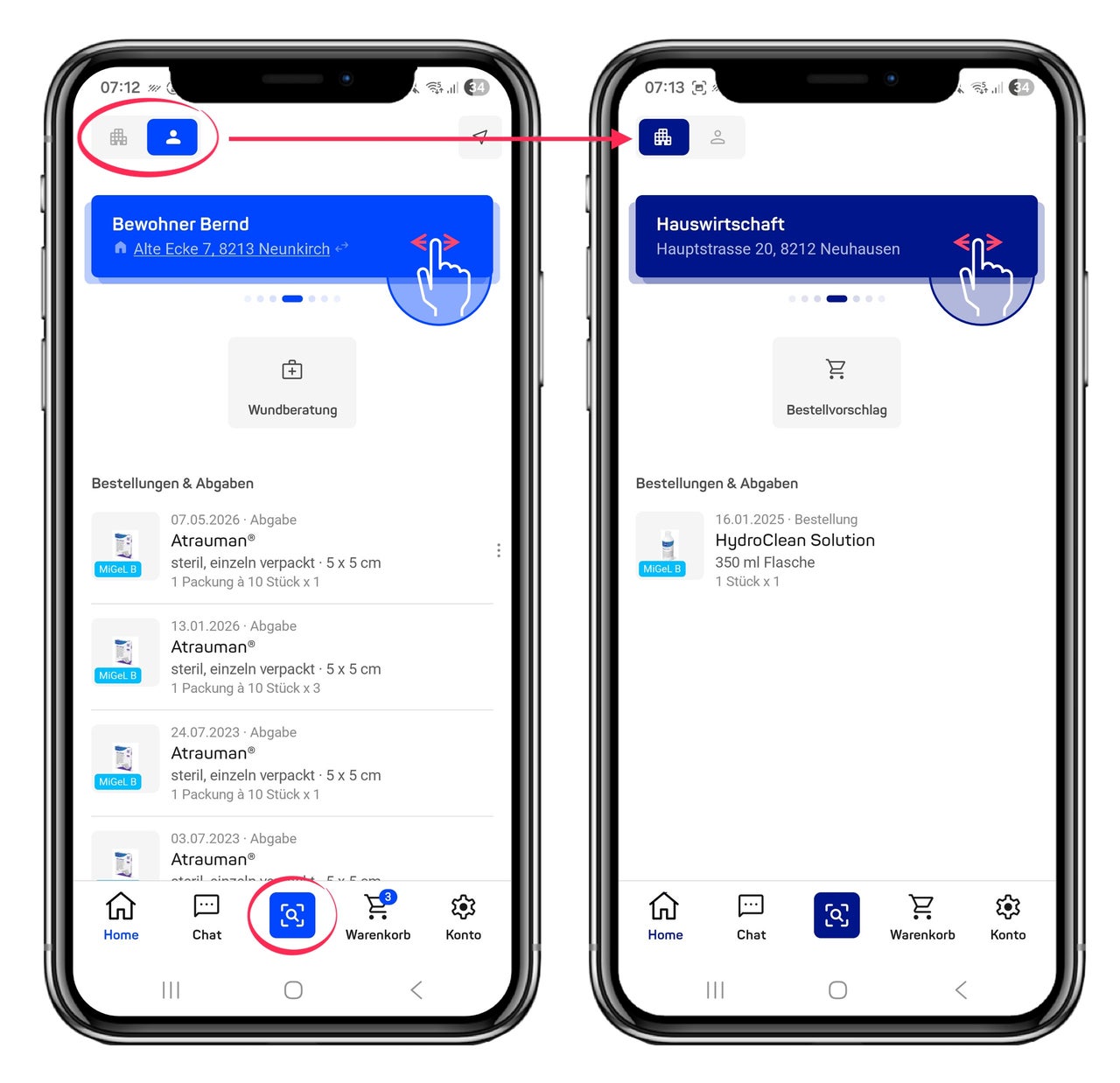
Um eine Bestellung für einen Klienten oder einen Bereich zu erfassen, wechseln Sie oben links zwischen der Klienten- und der Bereichsübersicht.
Die jeweiligen Karten können Sie durch Wischen bzw. Verschieben nach links oder rechts durchsuchen.
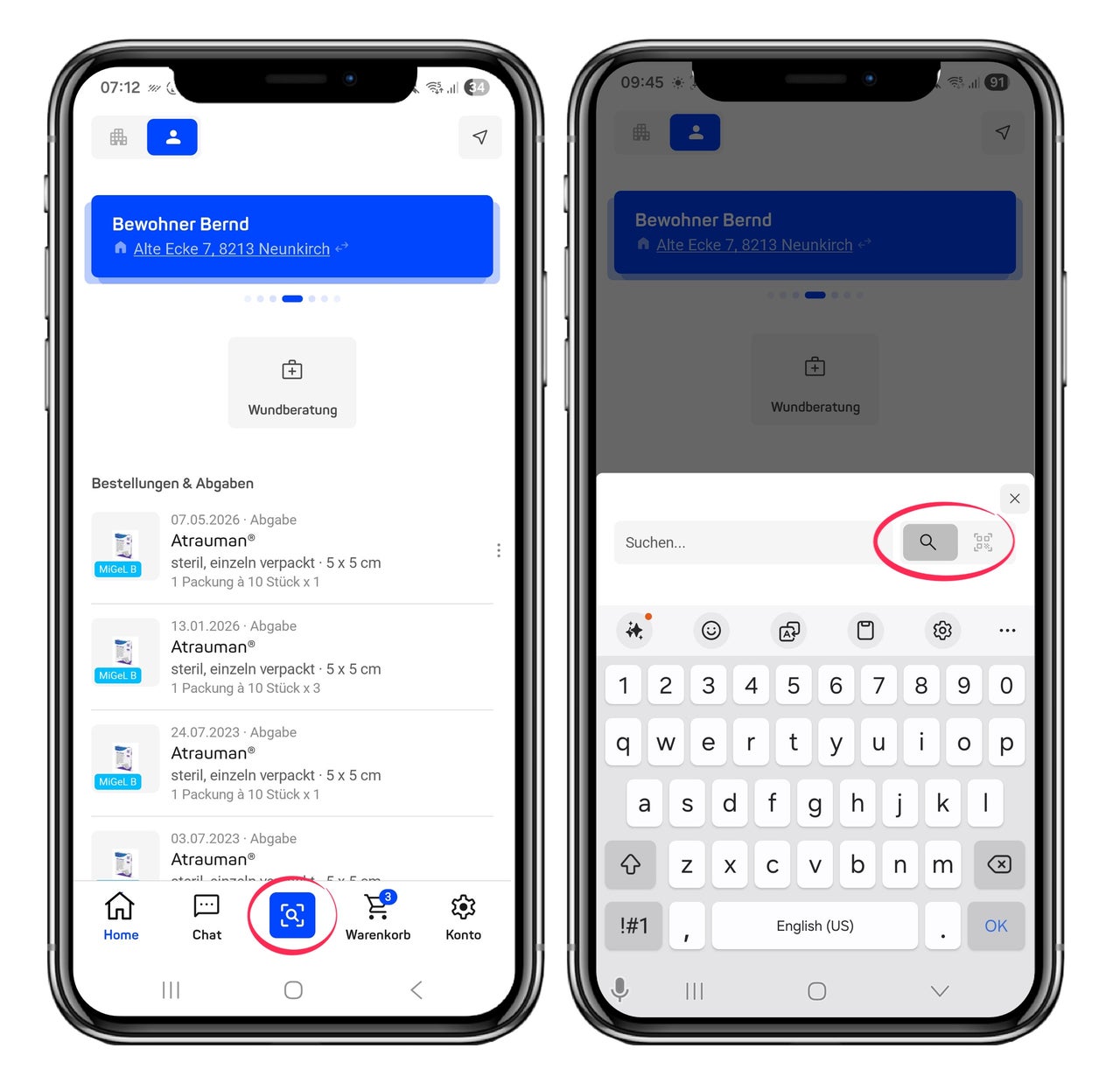
Alternativ nutzen Sie die Suchfunktion (Lupe in der unteren Navigationsleiste), um gezielt nach einem Klienten oder Bereich zu suchen.
2. Produktübersicht des Klienten/Bereich
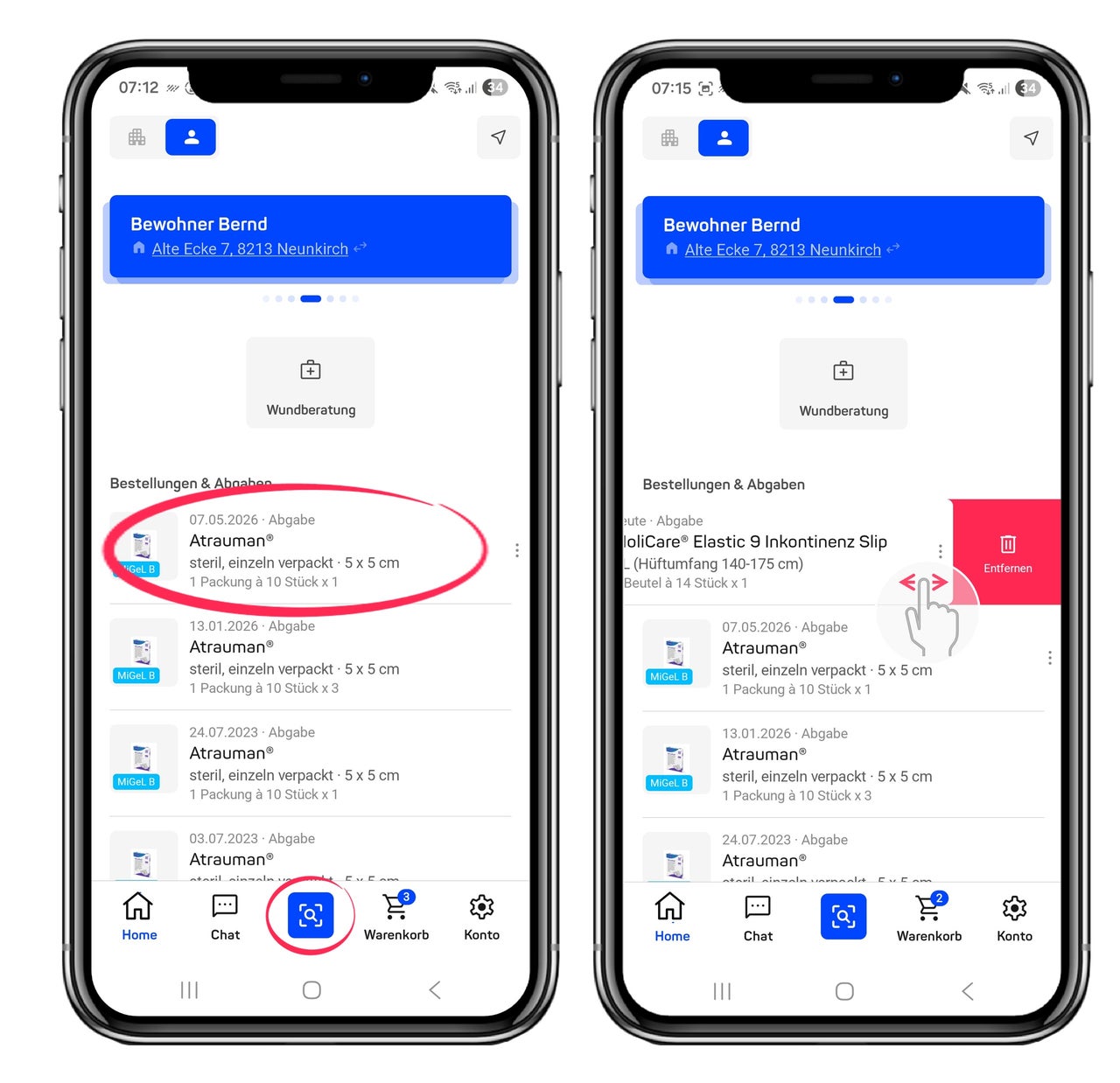
Auf der Startseite sehen Sie die Produktübersicht eines Klienten oder eines Bereichs. Dort werden alle Produkte angezeigt, die bereits für den jeweiligen Klienten oder Bereich bestellt oder abgegeben wurden.
Für neue Klienten, die noch keine Bestellungen oder Abgaben erhalten haben, bleibt diese Übersicht leer.
Durch Wischen nach links können Sie Abgaben des aktuellen Monats wieder entfernen
3. Produktsuche
Sie können Produkte entweder durch Scannen des Barcodes oder QR-Codes oder über die klassische Produktsuche finden.
Die Suche öffnen Sie über das Lupensymbol in der Mitte der Navigationsleiste. Dort können Sie zwischen den verschiedenen Suchoptionen wählen:
4. Produkt in den Warenkorb legen
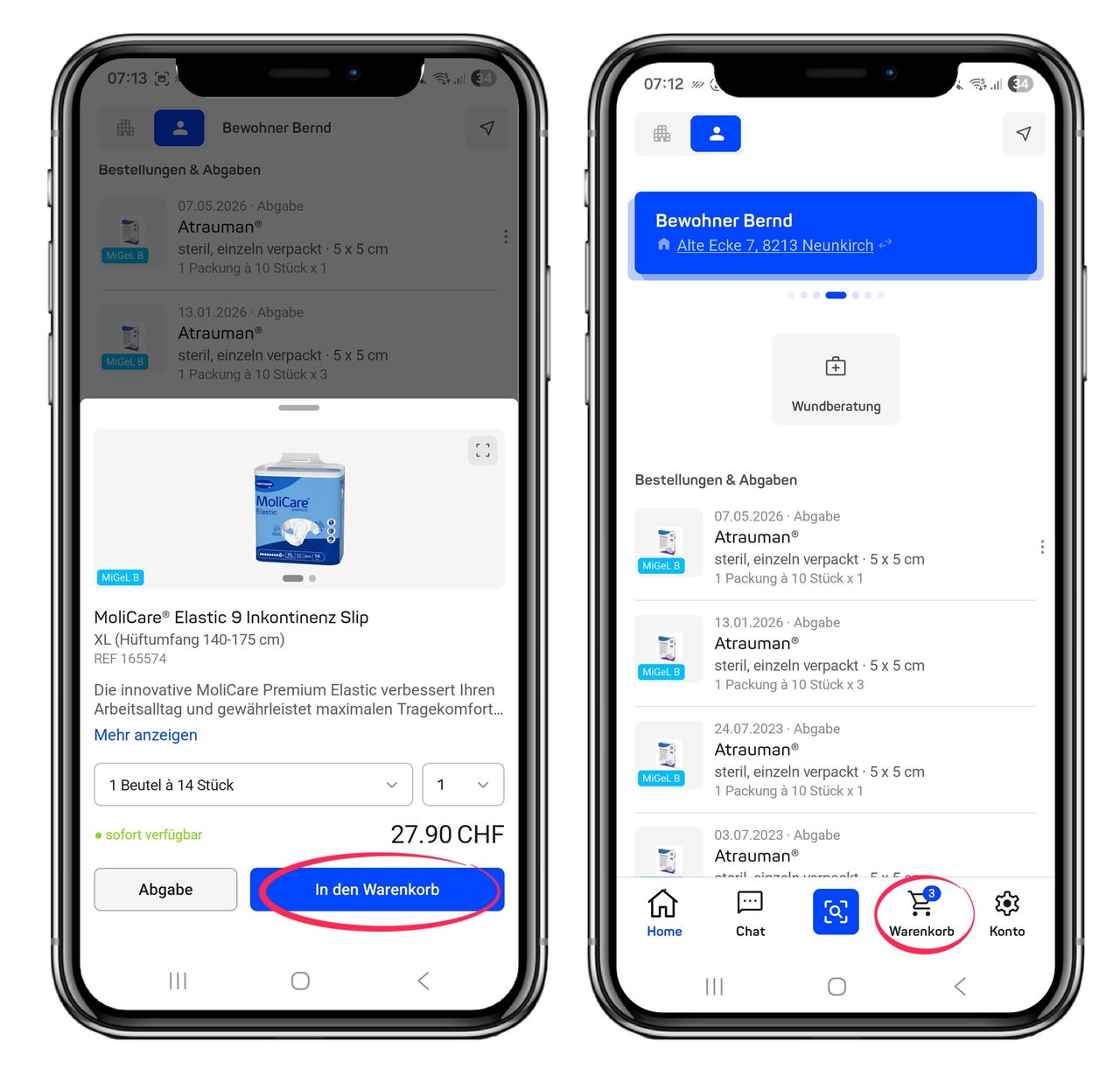
Um ein Produkt zu bestellen, klicken Sie auf das gewünschte Produkt, um die Detailansicht zu öffnen.
Hier können Sie die Menge und die Verpackungseinheit auswählen.
Klicken Sie anschliessend auf den Button „In den Warenkorb“, um das Produkt zum Warenkorb hinzuzufügen.
Die Anzahl der Artikel, die sich im Warenkorb befinden können sie auf dem Warenkorb Symbol mittig unten erkennen sobald die Detailansicht geschlossen ist
5. Warenkorb
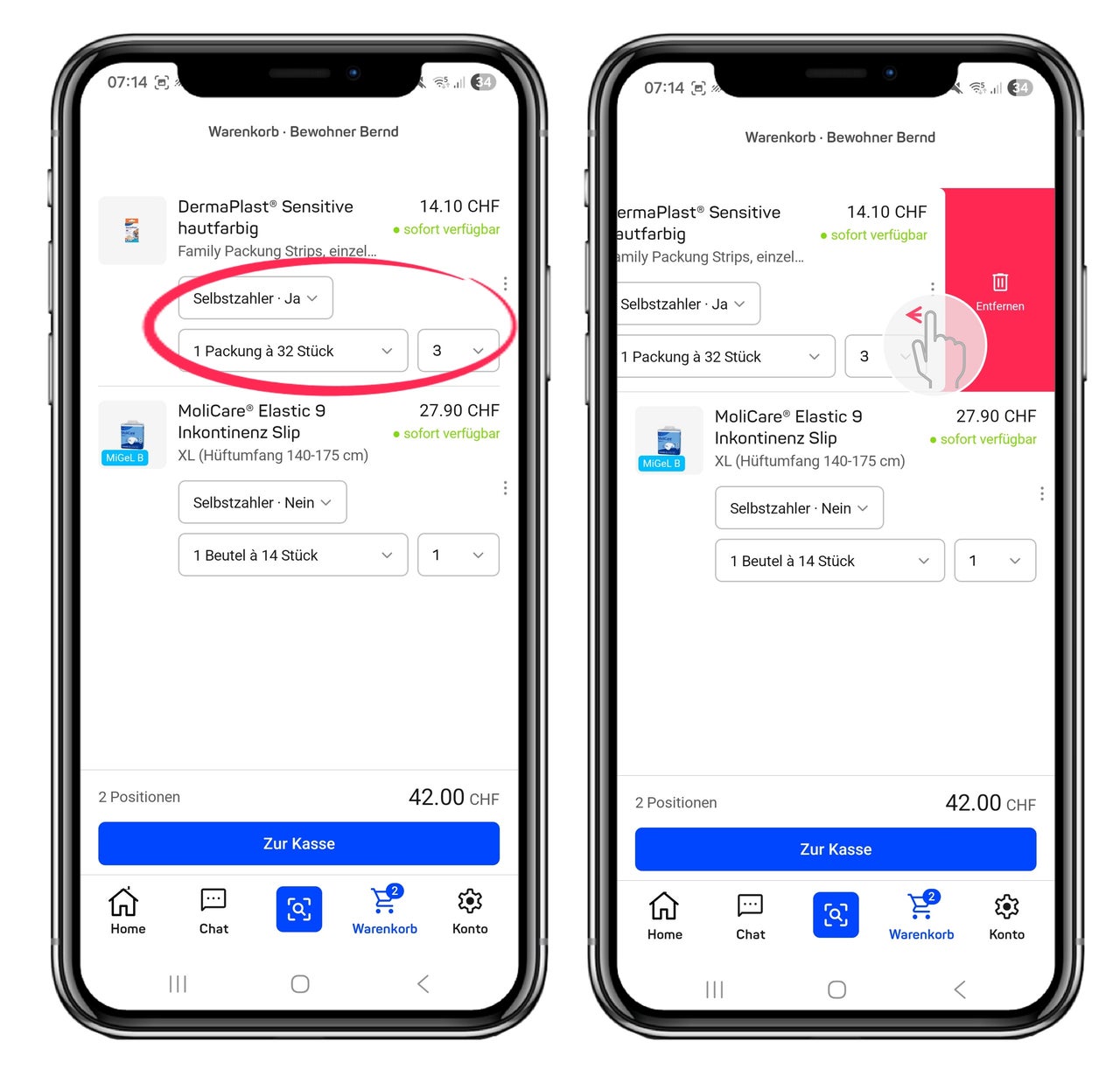
Über das Warenkorbsymbol gelangen Sie direkt in Ihren Warenkorb. Dort haben Sie die Möglichkeit, die Menge oder Verpackungseinheit Ihrer ausgewählten Produkte zu überprüfen und anzupassen. Klicken Sie dazu einfach auf das jeweilige Produkt. Artikel können Sie entfernen, indem Sie nach links wischen. Zusätzlich besteht die Möglichkeit, für jede Position die Option '' zu aktivieren.
6. Lieferform und Lieferdatum einstellen
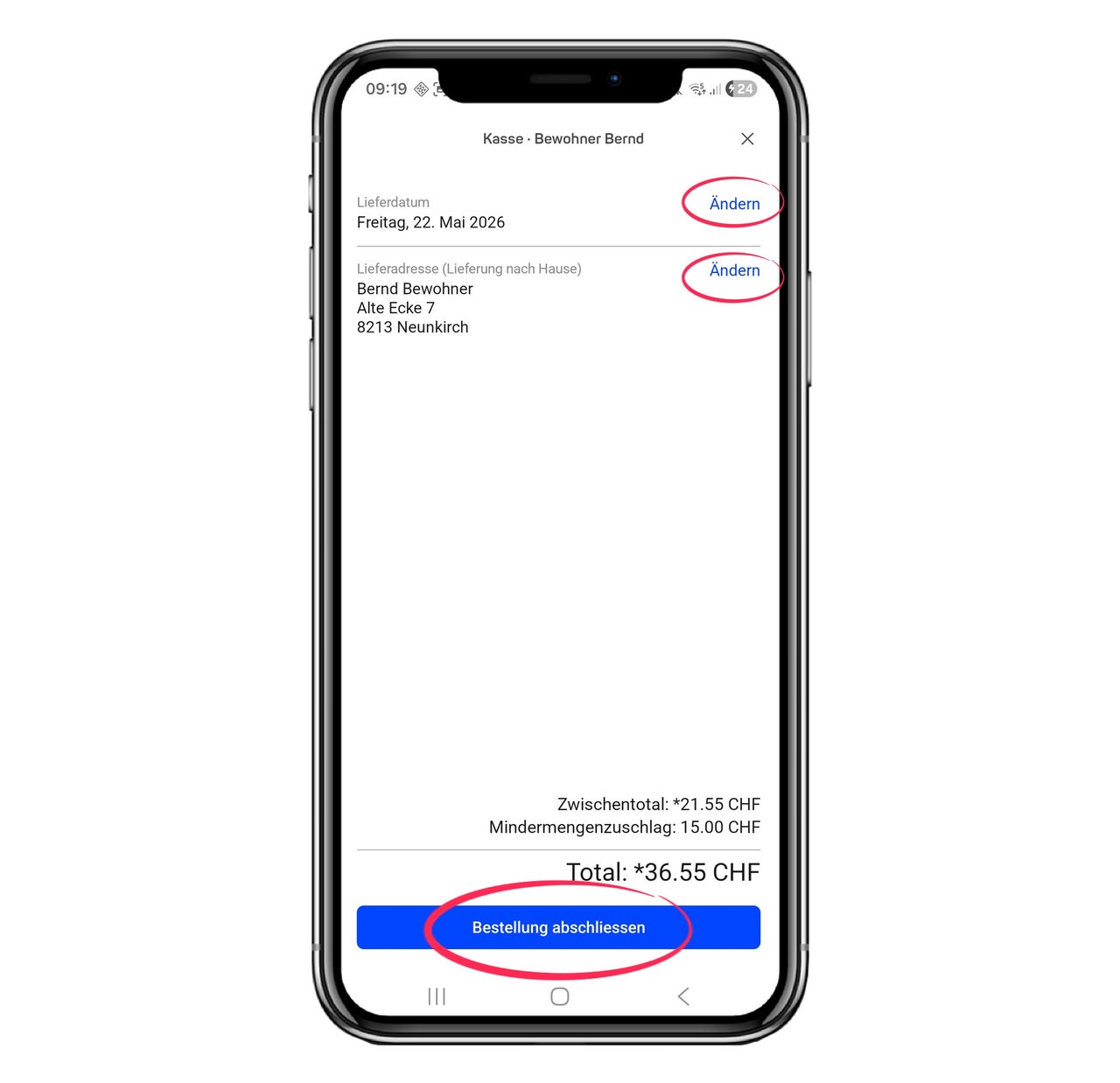
Sie können das Lieferdatum und auch die Lieferform nach Ihren Bedürfnissen wählen.
Lieferoptionen für Ihre Bestellung
Wir bieten Ihnen drei verschiedene Liefermöglichkeiten an:
Um Ihre Bestellung abzuschliessen, klicken Sie bitte auf "Bestellung abschliessen".
6. Abgabe buchen
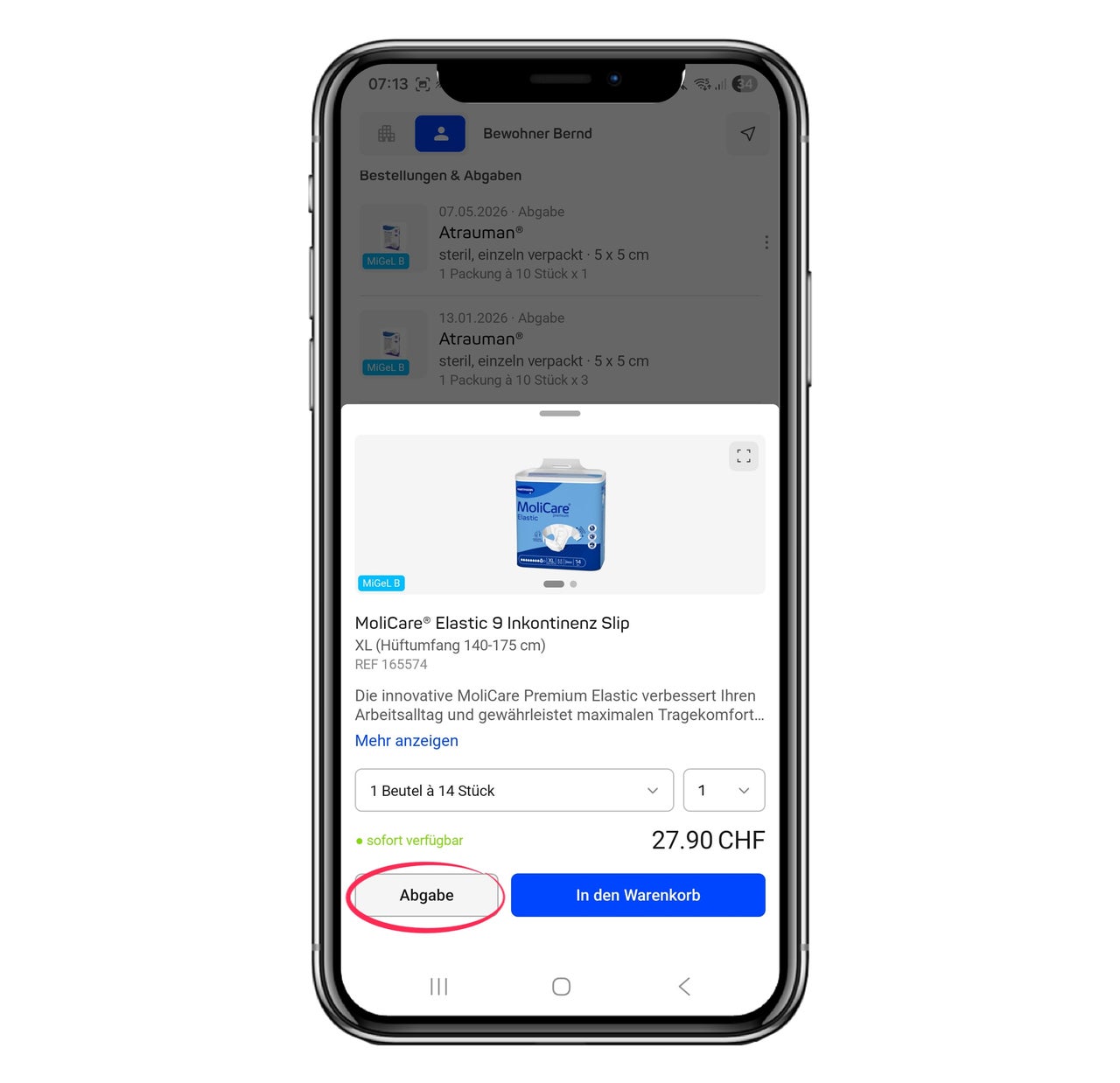
Um eine Abgabe für einen Klienten zu buchen, folgen Sie zunächst den Schritten 1 und 3. Klicken Sie anschliessend auf das gewünschte Produkt, um die Detailansicht zu öffnen. In dieser Ansicht können Sie die Menge und die Verpackungseinheit festlegen. Sobald Sie bereit sind, lösen Sie die Abgabe über den Button „Abgabe“ aus.