Rimanete aggiornati
Iscrivetevi oggi stesso alla nostra newsletter per ricevere articoli interessanti sui nostri prodotti e servizi.

Ordine, Consegna
Con l'app è possibile effettuare ordini e registrare consegne relative ai clienti in modo rapido e semplice. Che siate in movimento e desideriate effettuare un ordine per un cliente oppure che vi troviate in magazzino e registriate direttamente le consegne mentre preparate il materiale, l'app vi supporta rendendo il processo particolarmente pratico.
Come posso effettuare un ordine o registrare una consegna per un cliente o un reparto?
L'app è strutturata in modo da aprirsi direttamente sulla panoramica del cliente o del reparto.
Qui vengono visualizzati tutti i prodotti che sono già stati ordinati o consegnati per il cliente o il reparto selezionato.
1. Selezionare un cliente o un reparto
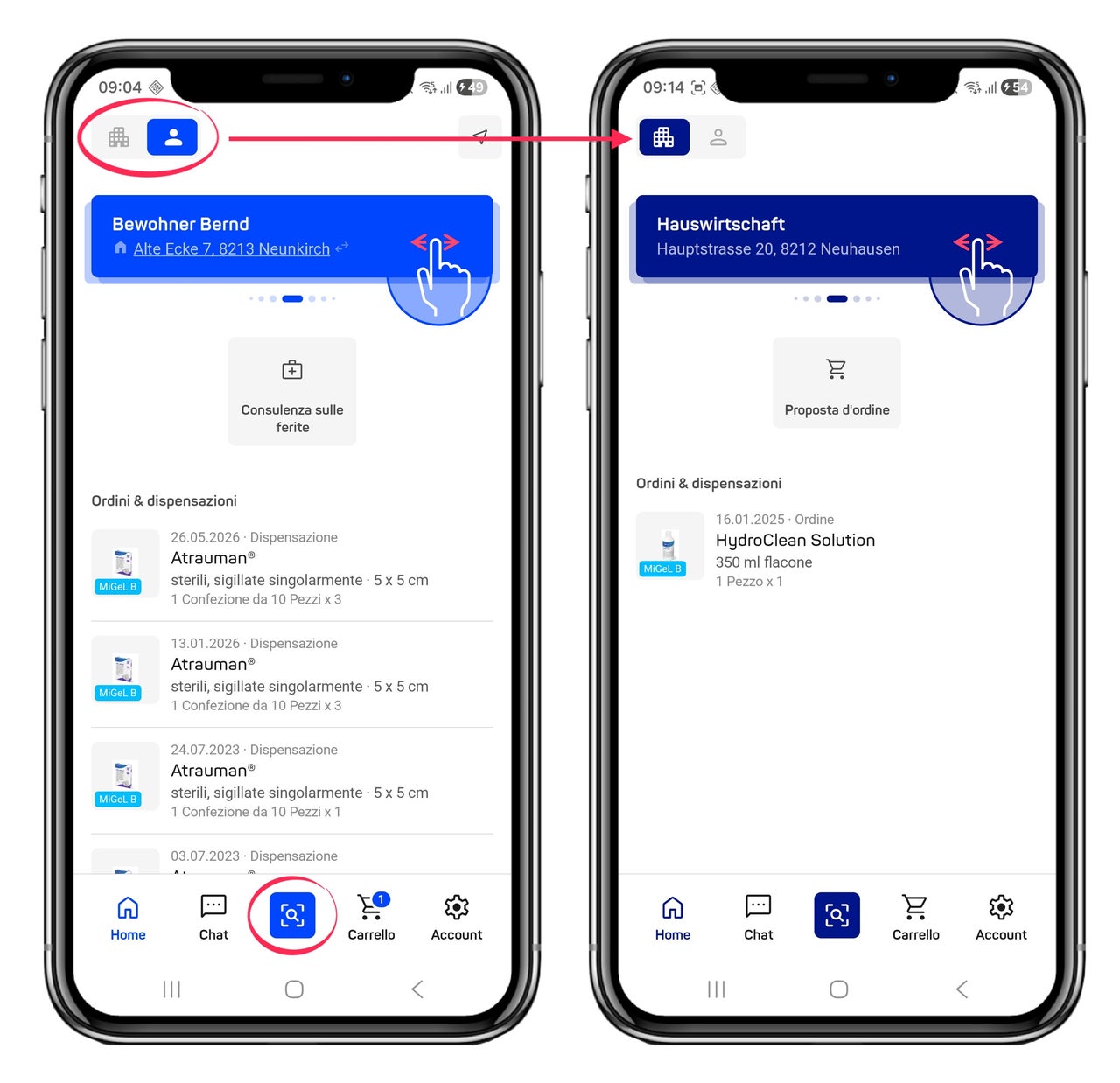
Per registrare un ordine per un cliente o un reparto, è possibile passare tra la panoramica dei clienti e quella dei reparti tramite il pulsante situato in alto a sinistra.
Le diverse schede possono essere sfogliate scorrendo verso sinistra o verso destra.
In alternativa, è possibile utilizzare la funzione di ricerca (icona della lente d’ingrandimento nella barra di navigazione inferiore) per cercare direttamente un cliente o un reparto specifico.
2. Panoramica dei prodotti del cliente/del reparto
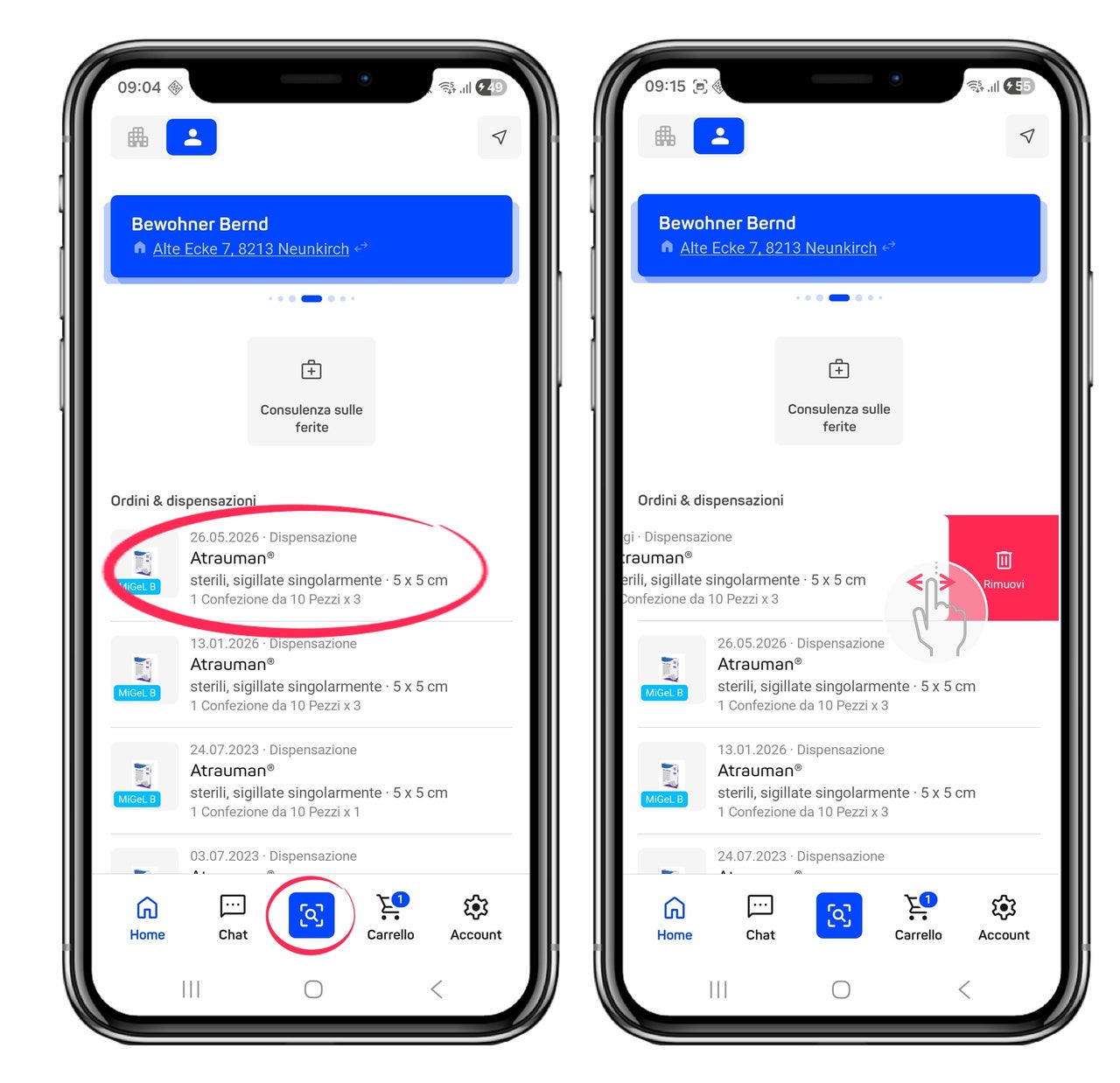
Nella schermata iniziale viene visualizzata la panoramica dei prodotti di un cliente o di un reparto. Qui sono elencati tutti i prodotti che sono già stati ordinati o consegnati per il cliente o il reparto selezionato.
Per i nuovi clienti che non hanno ancora ricevuto ordini o consegne, questa panoramica rimane vuota.
Scorrendo verso sinistra su una consegna, è possibile rimuovere le consegne registrate nel mese corrente.
3. Ricerca dei prodotti
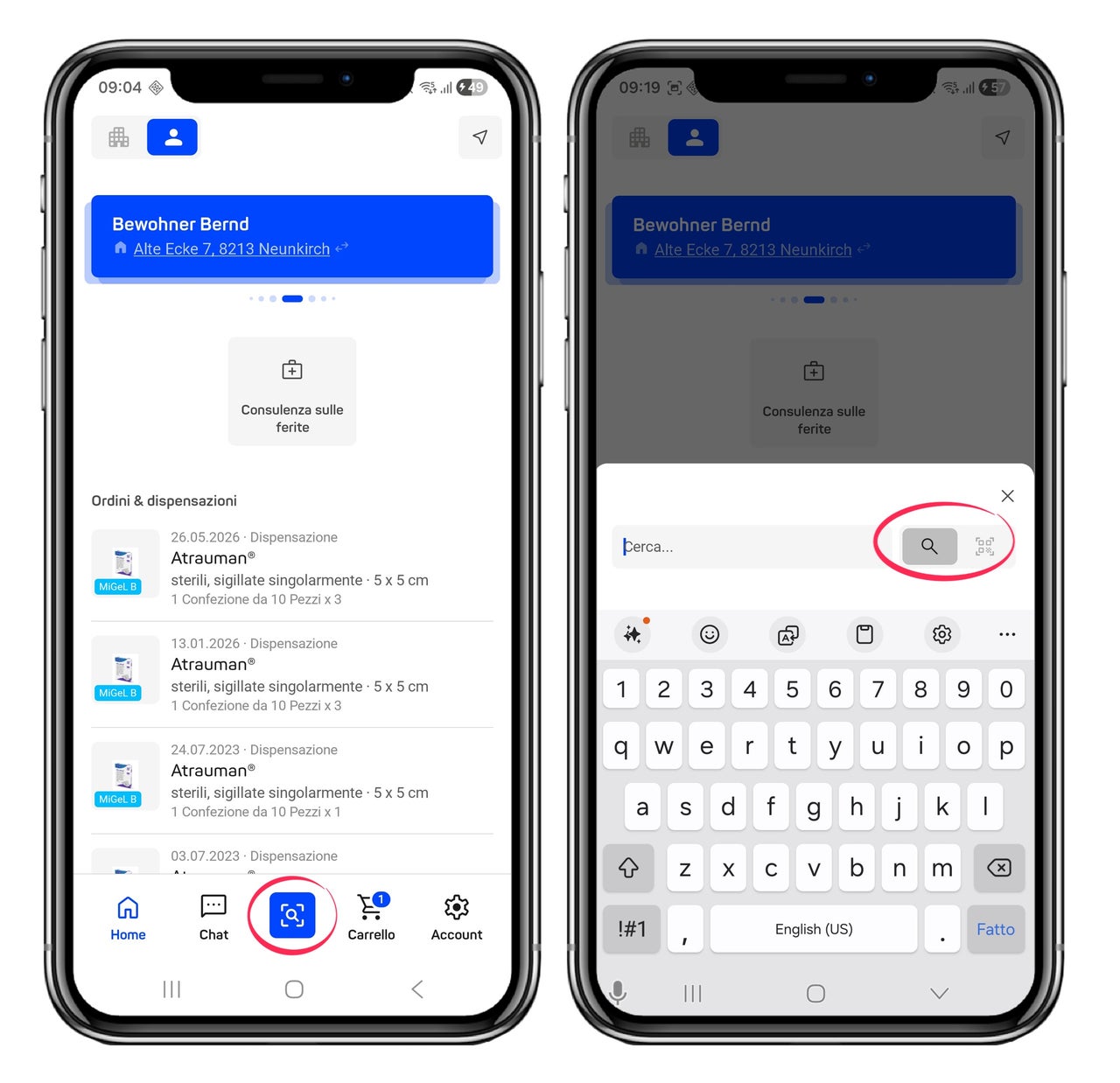
È possibile trovare i prodotti sia tramite la scansione del codice a barre o del codice QR, sia tramite la ricerca tradizionale dei prodotti.
Per aprire la ricerca, toccare l’icona della lente d’ingrandimento al centro della barra di navigazione. Qui è possibile scegliere tra le diverse opzioni di ricerca:
4. Aggiungere un prodotto al carrello
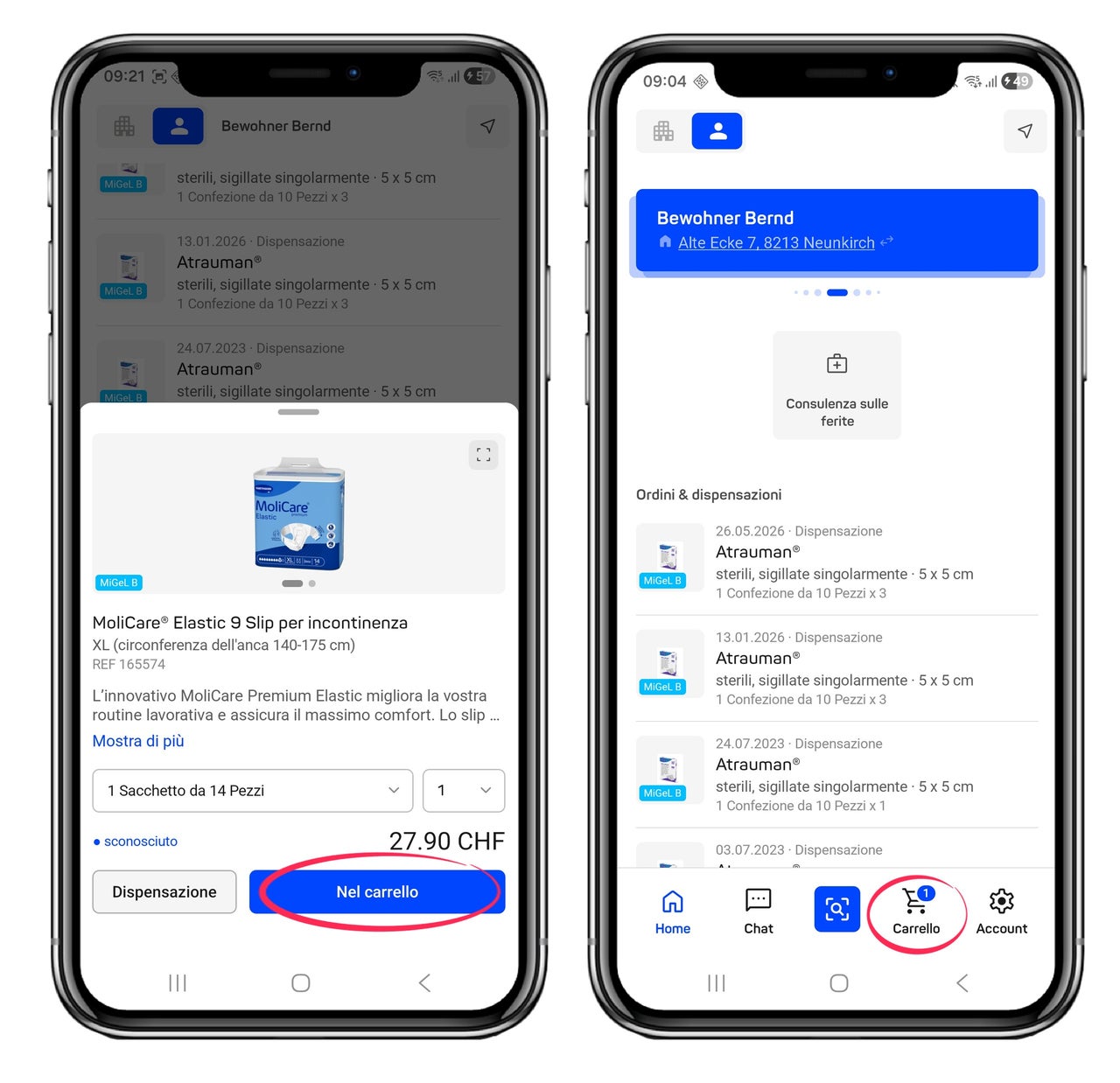
Per ordinare un prodotto, selezionare il prodotto desiderato per aprire la relativa schermata di dettaglio.
Qui è possibile scegliere la quantità e l’unità di confezionamento.
Successivamente, fare clic sul pulsante «Aggiungi al carrello» per inserire il prodotto nel carrello.
Una volta chiusa la schermata di dettaglio, il numero di articoli presenti nel carrello viene visualizzato sull’icona del carrello, situata al centro della barra inferiore.
5. Carrello
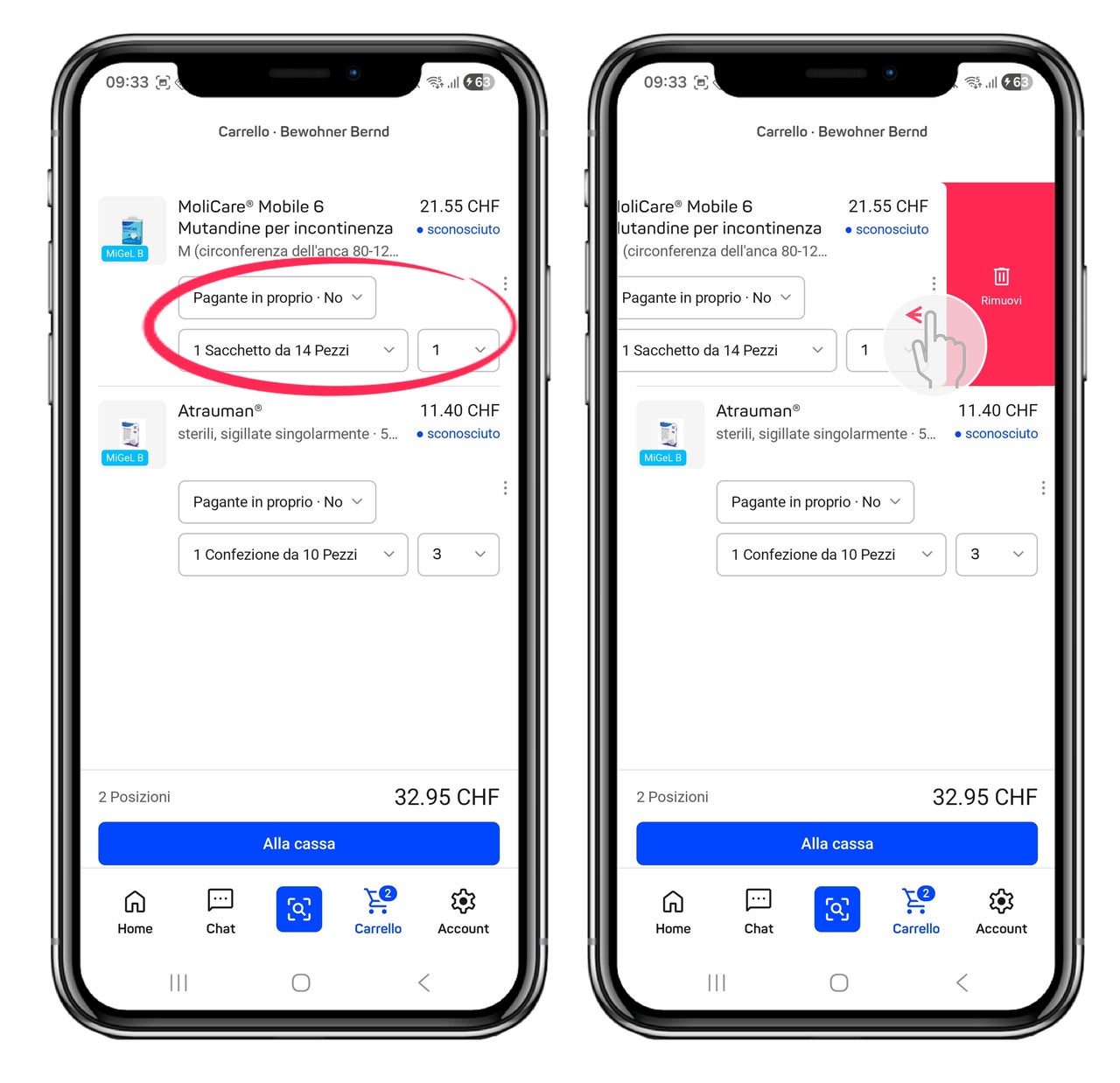
Tramite l’icona del carrello si accede direttamente al proprio carrello. Qui è possibile controllare e modificare la quantità o l’unità di confezionamento dei prodotti selezionati. Per farlo, è sufficiente cliccare sul rispettivo prodotto.
Gli articoli possono essere rimossi scorrendo verso sinistra.
Inoltre, per ogni posizione è possibile attivare l’opzione .
6. Impostare la modalità e la data di consegna
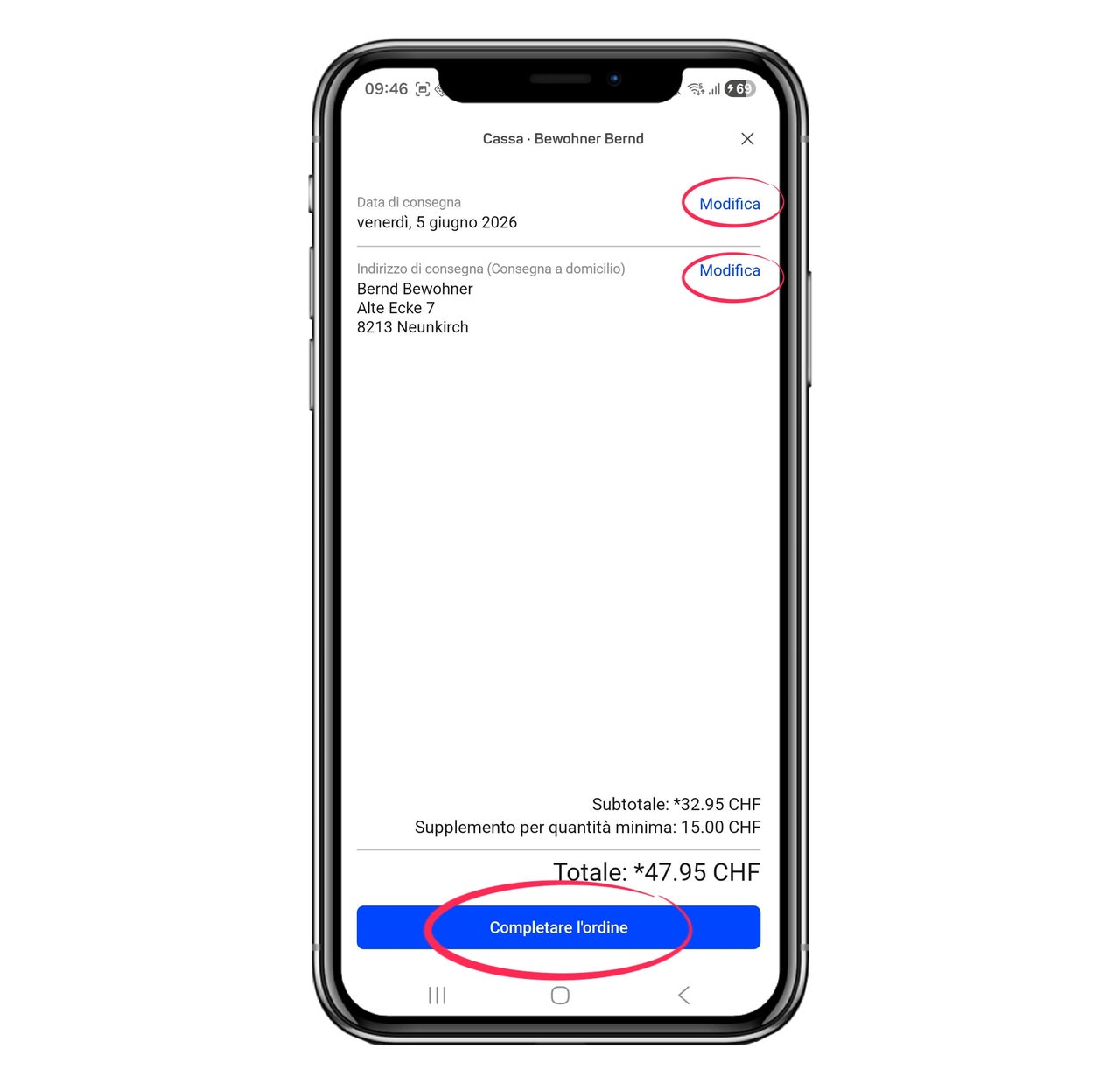
Potete scegliere la data e la modalità di consegna in base alle vostre esigenze.
Per farlo, cliccate sull’icona a forma di matita.
Opzioni di consegna per il vostro ordine
Offriamo tre diverse modalità di consegna:
Per completare l’ordine, cliccate su „Concludi ordine“.
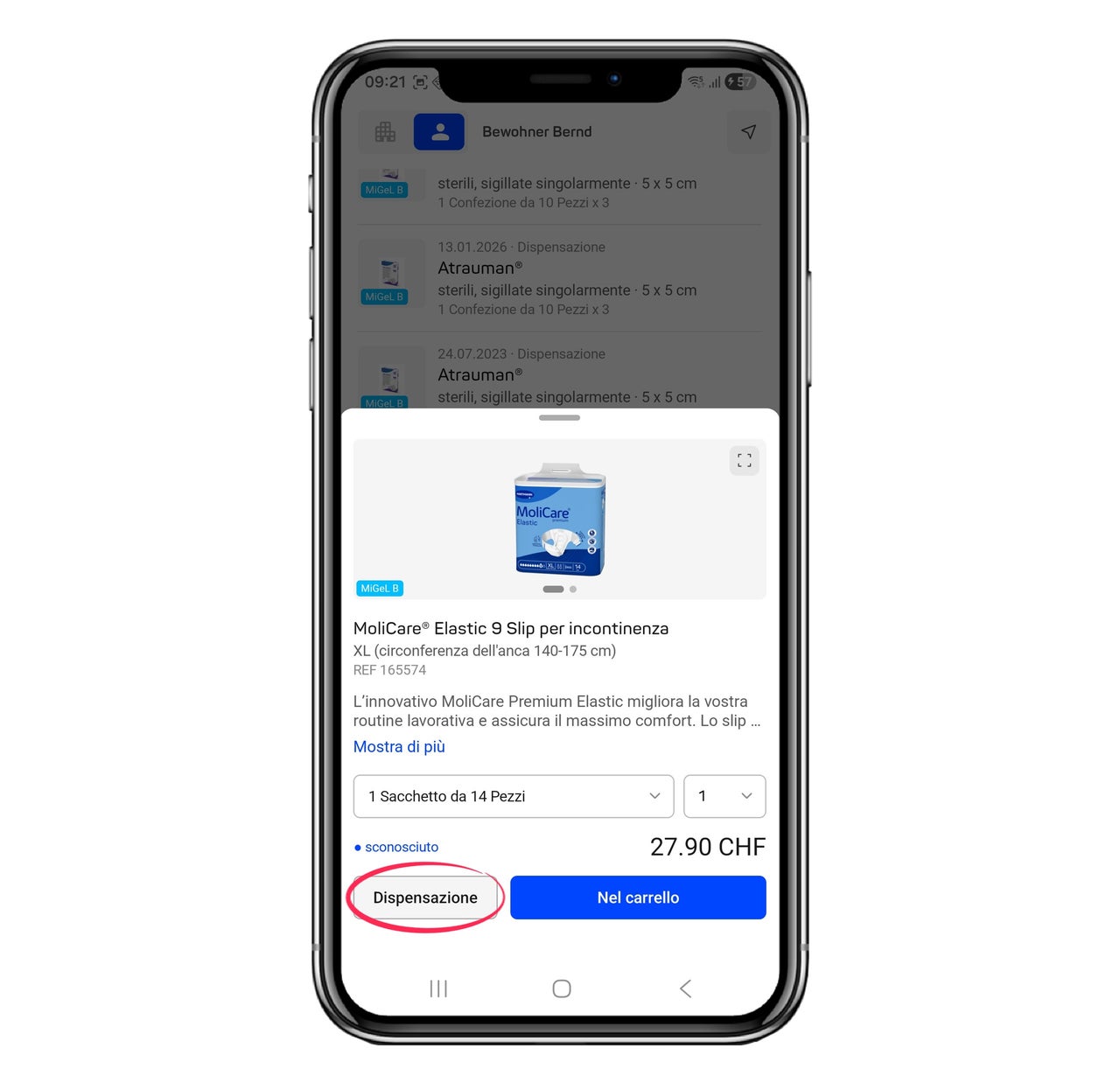
6. Registrare una consegna
Per registrare una consegna per un cliente, seguite innanzitutto i passaggi 1 e 3.
Successivamente, cliccate sul prodotto desiderato per aprire la vista dettagliata.
In questa schermata potete impostare la quantità e l’unità di confezionamento.
Una volta pronti, confermate la consegna cliccando sul pulsante „Consegna“.