
FAQ
Installation de l'application et gestion du compte utilisateur
AppStore, PlayStore, Download, Login, utilisateur

Commande, remise
Avec l’application, vous pouvez effectuer rapidement et facilement des commandes et des remises liées aux clients. Que vous soyez en déplacement pour passer une commande pour votre client ou que vous enregistriez directement des remises au dépôt pendant la préparation du matériel, l’application vous facilite particulièrement le travail.
Comment effectuer une commande ou enregistrer une remise pour un client ou une unité ?
L’application est conçue de manière à ce que vous commenciez directement sur l’aperçu du client ou de l’unité.
Vous y verrez tous les produits déjà commandés ou remis pour le client ou l’unité sélectionné(e).
1. Sélectionner le client ou l’unité
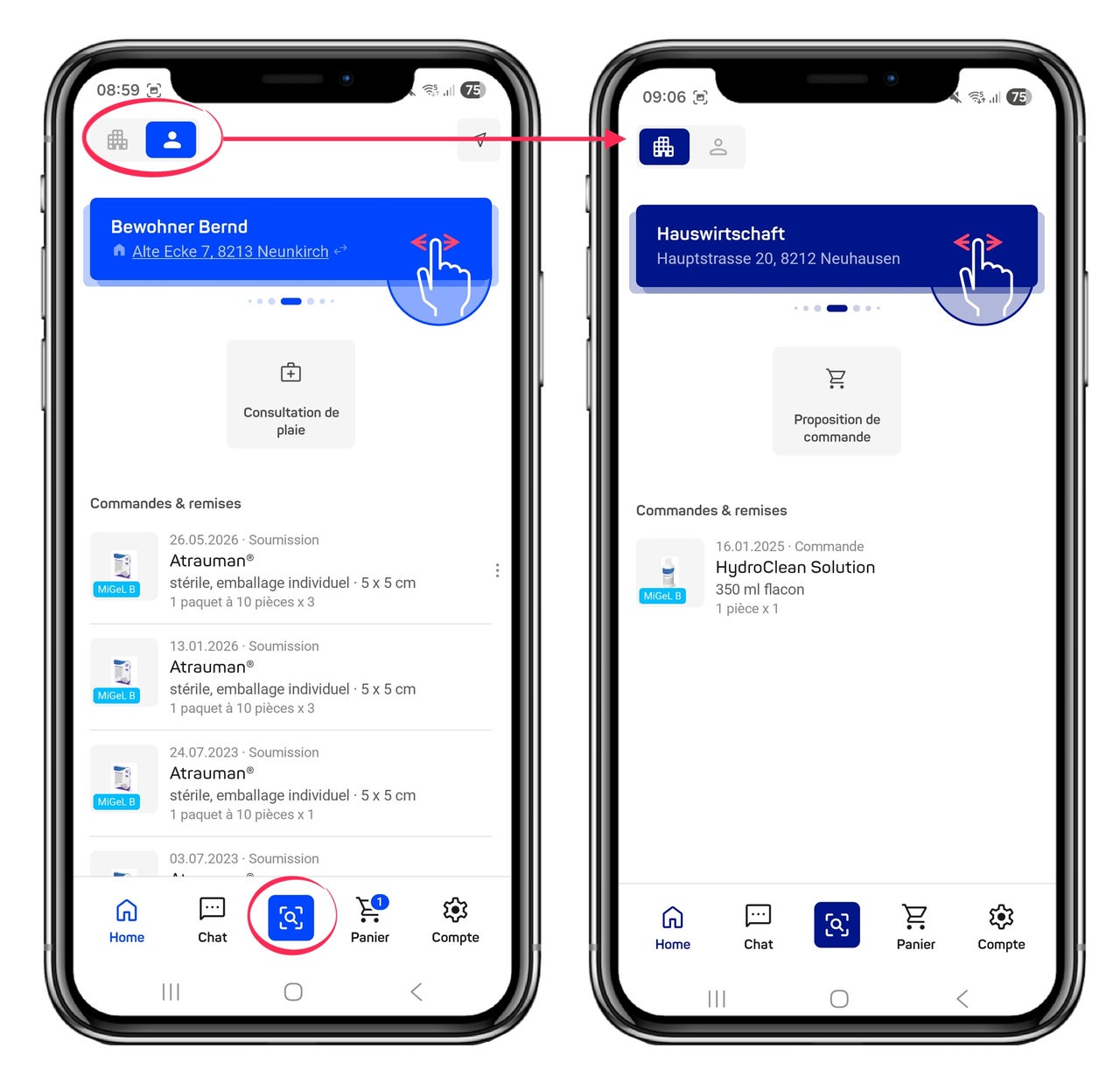
Pour enregistrer une commande pour un client ou une unité, passez en haut à gauche entre l’aperçu des clients et celui des unités.
Les différentes cartes peuvent être parcourues en les faisant glisser vers la gauche ou la droite.
Vous pouvez également utiliser la fonction de recherche (loupe dans la barre de navigation inférieure) pour rechercher directement un client ou une unité.
2. Aperçu des produits du client/de l’unité
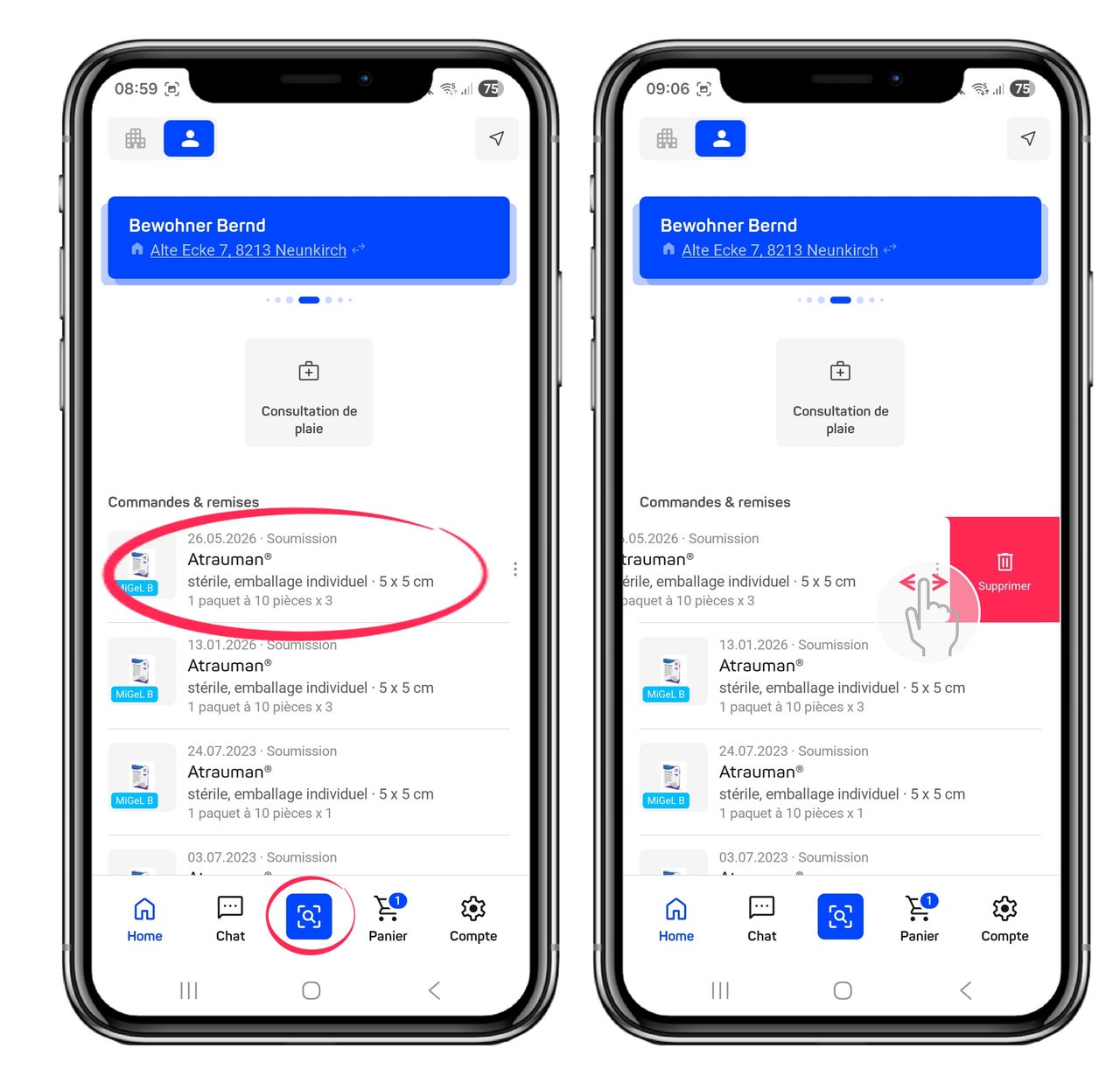
Sur la page d’accueil, vous voyez l’aperçu des produits d’un client ou d’une unité. Tous les produits déjà commandés ou remis pour le client ou l’unité concerné(e) y sont affichés.
Pour les nouveaux clients n’ayant encore reçu aucune commande ou remise, cet aperçu reste vide.
En faisant glisser vers la gauche, vous pouvez supprimer les remises du mois en cours.
3. Recherche de produits
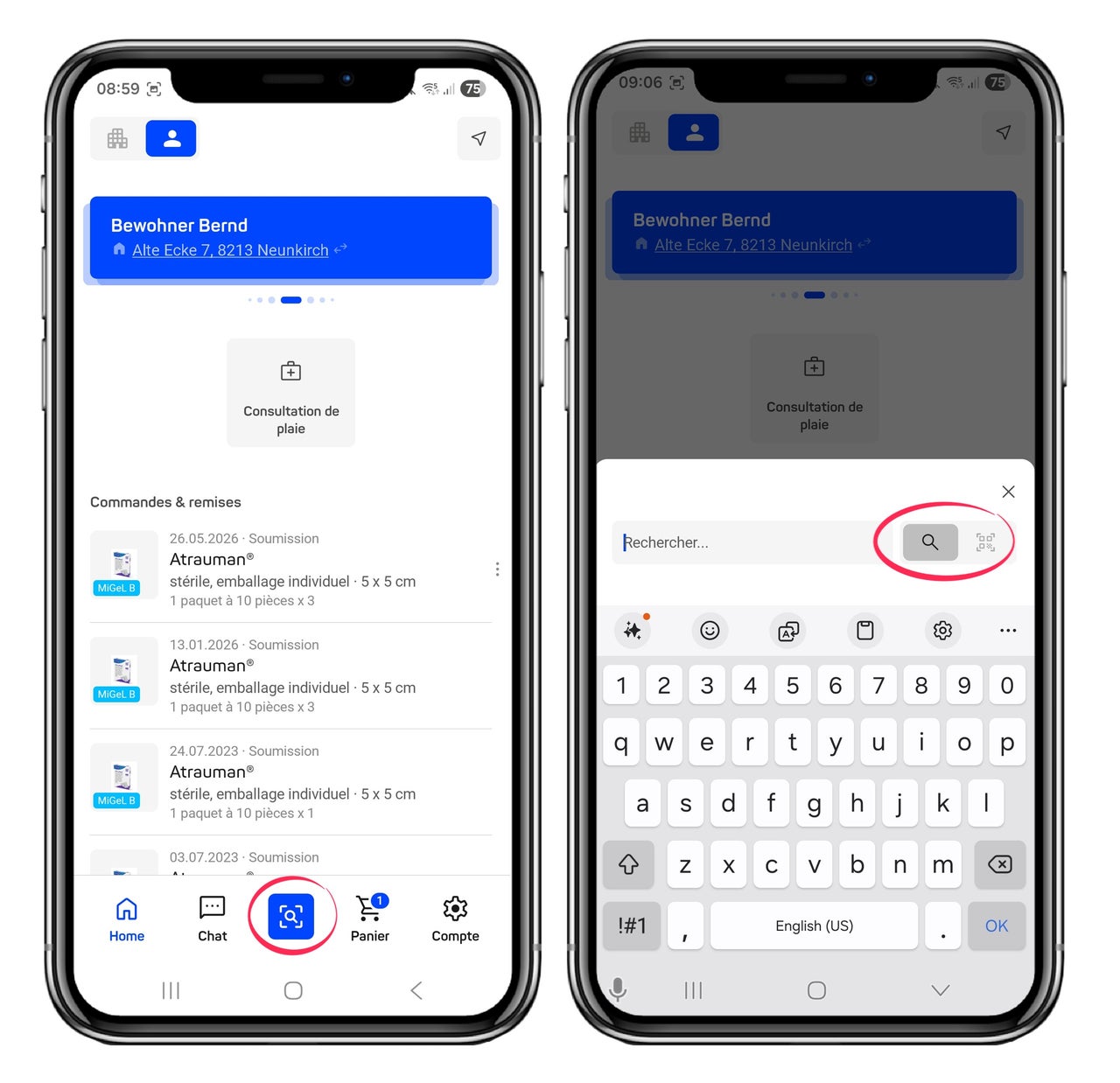
Vous pouvez trouver des produits soit en scannant le code-barres ou le code QR, soit via la recherche classique de produits.
La recherche s’ouvre via le symbole de la loupe au centre de la barre de navigation. Vous pouvez y choisir entre différentes options de recherche :
Fonction de scan : appuyez sur le symbole du code-barres pour utiliser la fonction de scan. Veuillez autoriser l’application à accéder à la caméra de votre téléphone portable.
Recherche classique de produits : utilisez le symbole de la loupe pour rechercher manuellement des produits
4. Ajouter un produit au panier
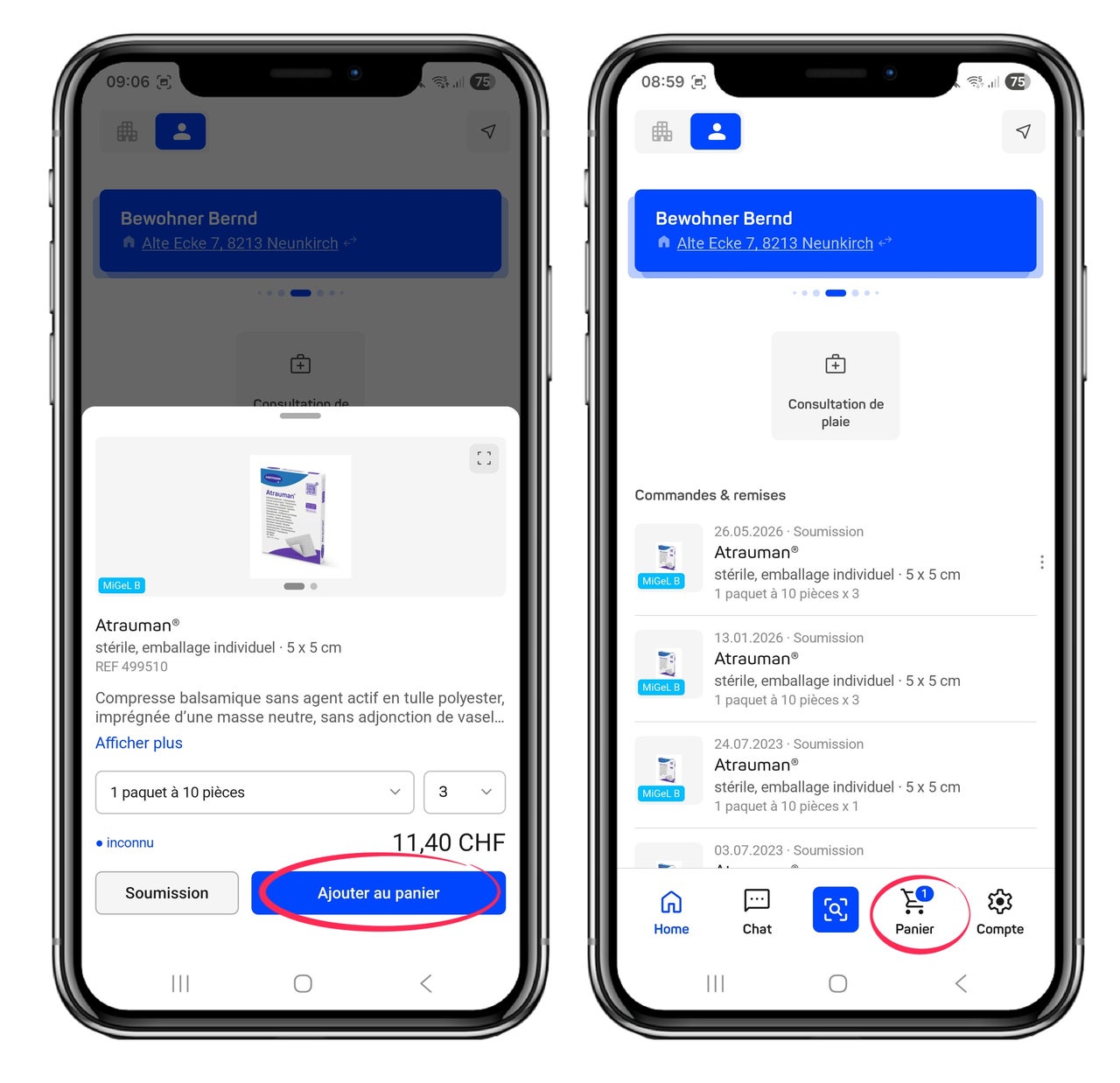
Pour commander un produit, cliquez sur le produit souhaité afin d’ouvrir la vue détaillée.
Vous pouvez y sélectionner la quantité et l’unité d’emballage.
Cliquez ensuite sur le bouton « Ajouter au panier » pour ajouter le produit au panier.
Le nombre d’articles présents dans le panier est visible sur le symbole du panier au centre en bas, une fois la vue détaillée fermée.
5. Panier
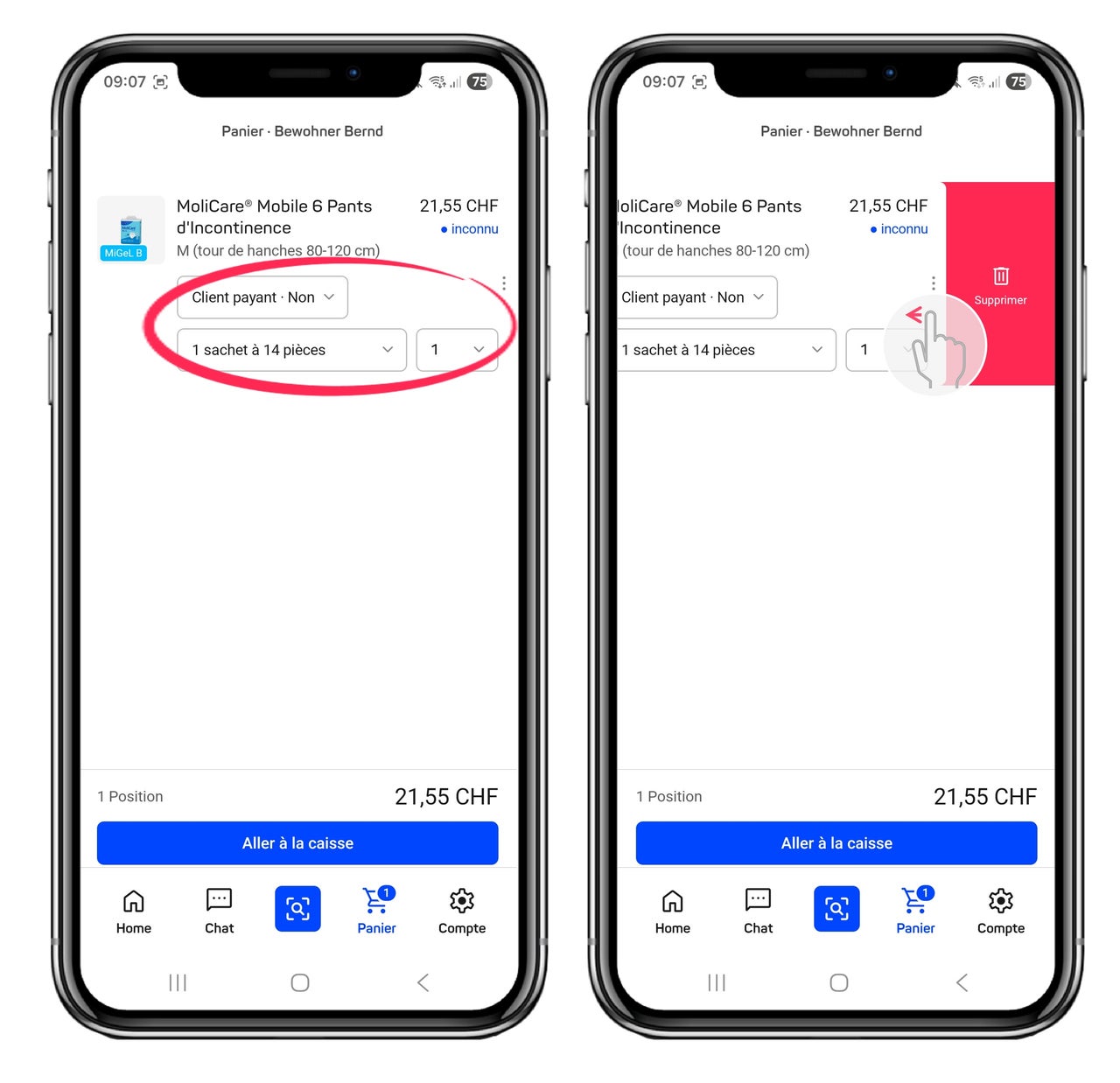
Via le symbole du panier, vous accédez directement à votre panier. Vous avez la possibilité d’y vérifier et d’adapter la quantité ou l’unité d’emballage des produits sélectionnés. Pour cela, cliquez simplement sur le produit concerné. Vous pouvez supprimer des articles en les faisant glisser vers la gauche. De plus, il est possible d’activer l’option « Auto-payeur » pour chaque position.
6.Définir la forme et la date de livraison
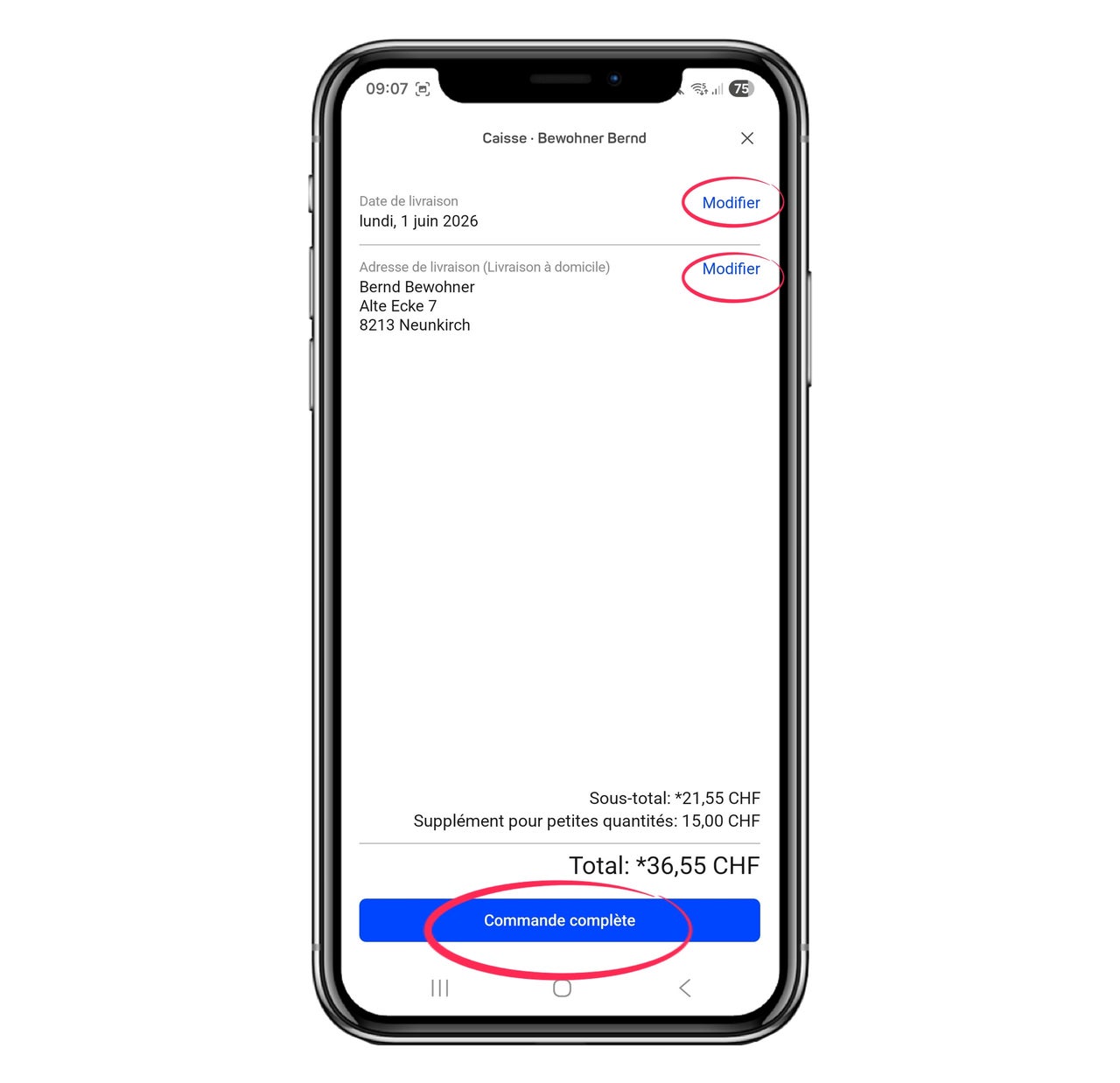
Vous pouvez choisir la date et la forme de livraison selon vos besoins. Pour ce faire, appuyez sur le crayon.
Options de livraison pour votre commande
Nous vous proposons trois options de livraison différentes :
Pour finaliser votre commande, veuillez cliquer sur « Finaliser la commande ».
6. Enregistrer une remise
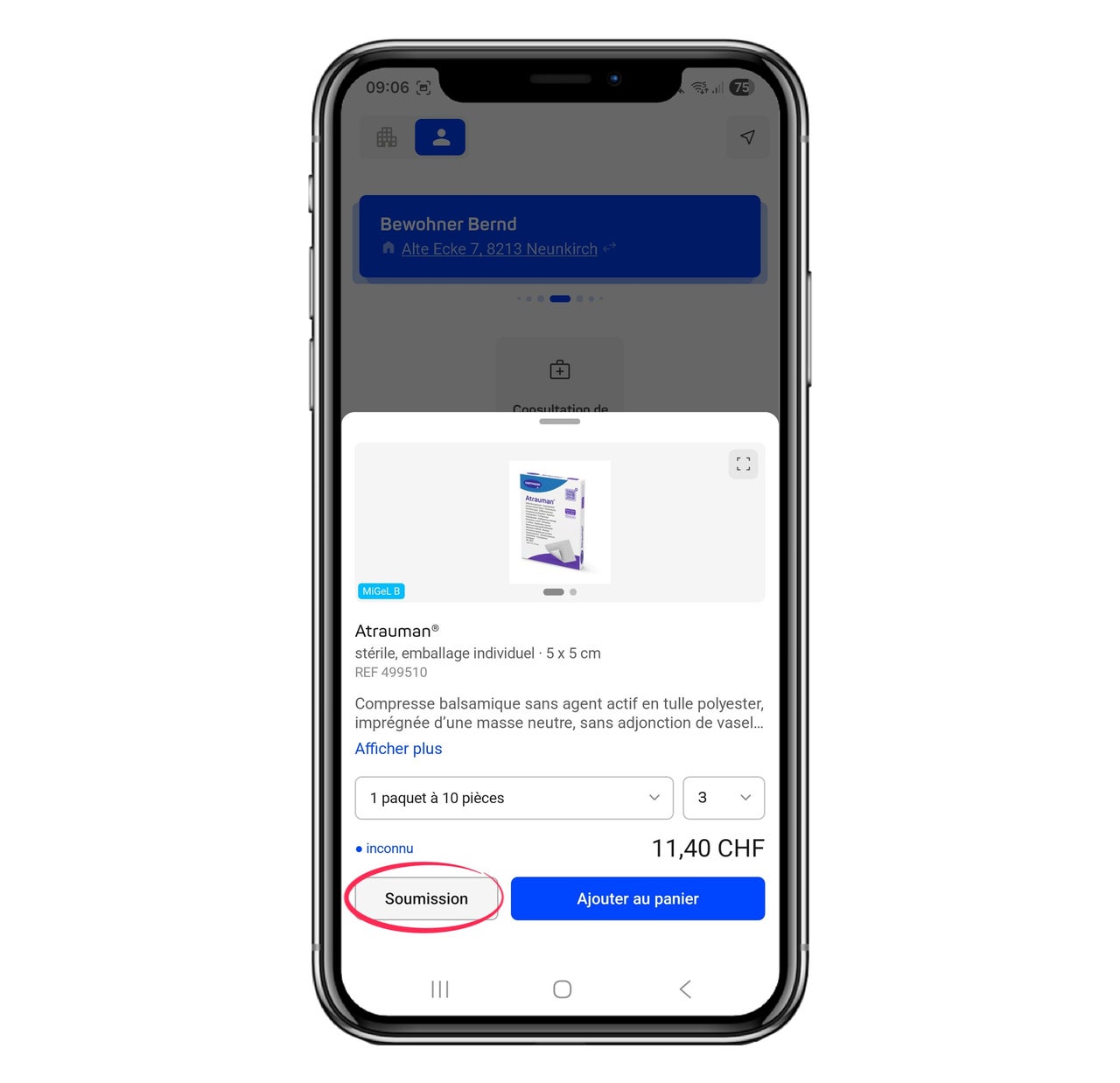
Pour enregistrer une remise pour un client, suivez d'abord les étapes 1 et 3. Ensuite, cliquez sur le produit souhaité pour ouvrir la vue détaillée. Dans cette vue, vous pouvez définir la quantité et l'unité d'emballage. Lorsque vous êtes prêt, déclenche la remise en appuyant sur le bouton « Remise ».
AppStore, PlayStore, Download, Login, utilisateur