
FAQ
Modulo di prescrizione EMAp
Ricetta, prescrizione, fatturazione alla cassa malati, incontinenza, ferita, EMAp

Interfaccia per l'utilizzo dei dati residenti in easy
I clienti (residenti) sono la base per l'approvvigionamento relativo ai residenti, il controllo dei costi o la fatturazione (fatturazione cassa malati EMAp, fatturazione ai residenti ecc.). I clienti si possono aggiornate subito direttamente in easyCare.
Facoltativamente, è possibile trasferire automaticamente i client dal proprio sistema (Lobos, Nexus, Abacus, Barcomed, Sadies, Opale, Heimsoft ecc.) a easyCare tramite un'interfaccia (i dettagli sull'interfaccia sono disponibili in ).
Quando si trasferiscono i propri clienti a easy per la prima volta, eseguire una semplice corrispondenza delle aree (dipartimenti, reparti) e dei clienti (residenti). Per fare ciò, vedere l'elenco delle aree del proprio software nella prima colonna di easyCare (esempio Lobos):
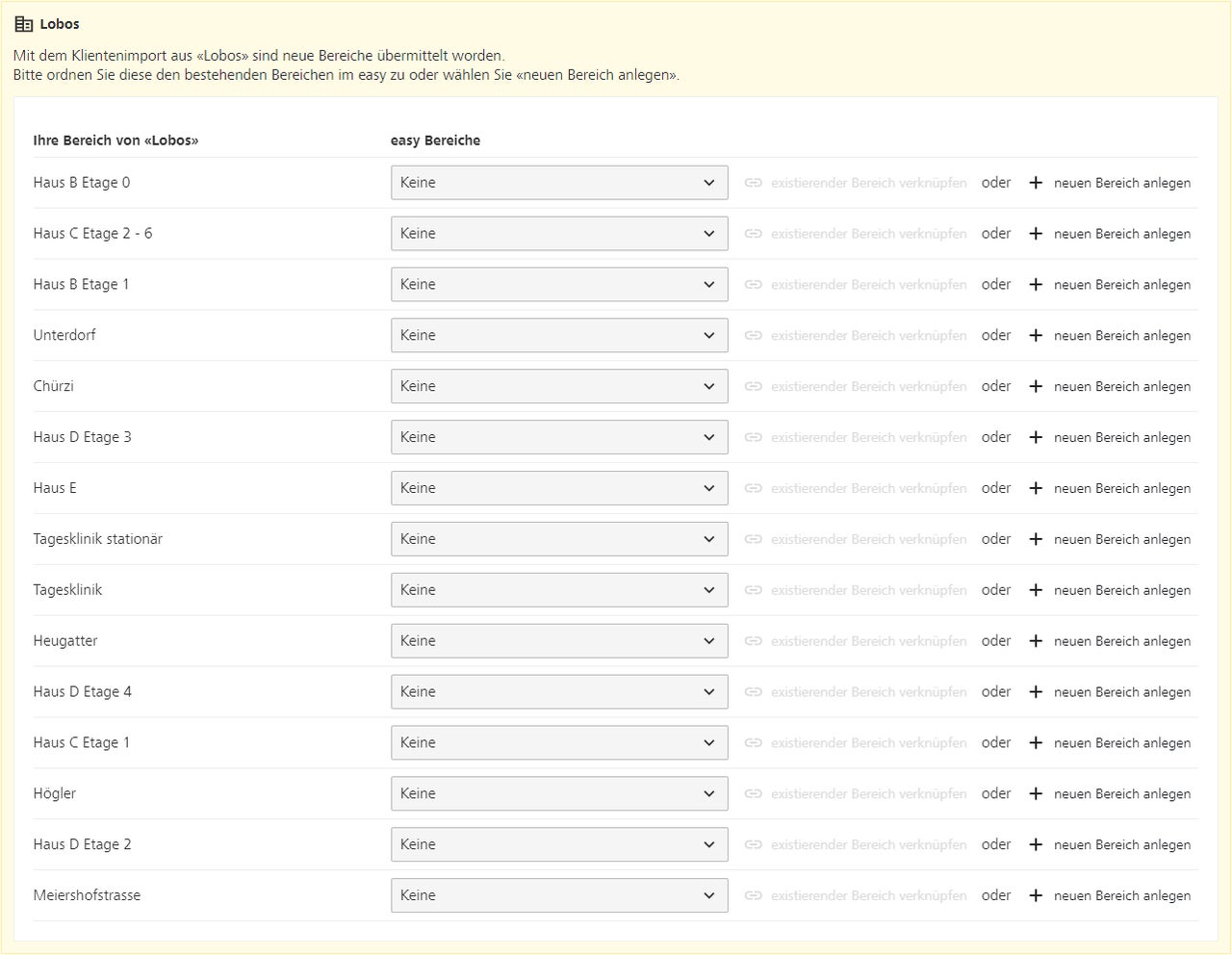
Nella seconda colonna, collegare le proprie aree (qui da Lobos) con le aree esistenti in easy ("collega area esistente"). In alternativa, è possibile creare "nuove aree" in easy.
Attenzione: quando viene creata una nuova area, il sistema memorizza un ritmo di consegna arbitrario. Il ritmo si può regolare nelle aree delle impostazioni in easyOrder. ()
Quindi confrontare i clienti del proprio software con i clienti in easy. Nella prima colonna è possibile vedere "I tuoi clienti da" (qui da Lobos), che si assegnano nella seconda colonna ("clienti easy ") tramite il menu a discesa. Se un cliente (qui da Lobos) manca in easy, fare clic su "Crea nuovo cliente" per crearlo di nuovo in easy.
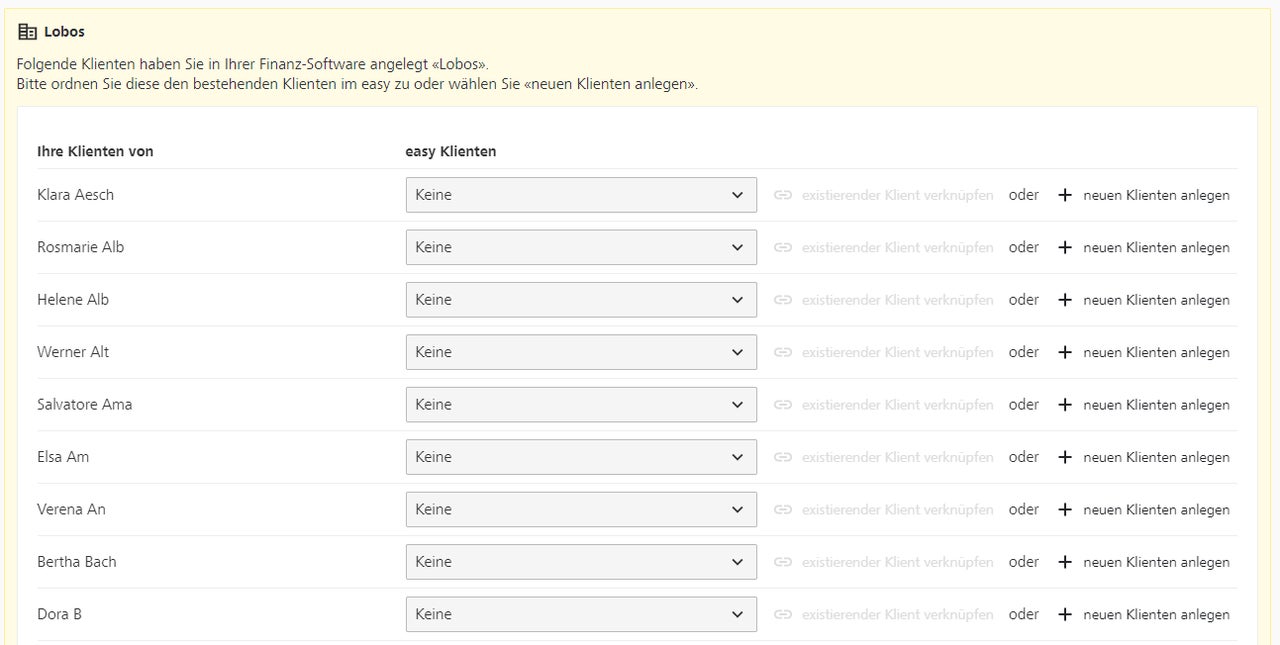
Dopo l'abbinamento, tutte le modifiche apportate nel proprio software interno saranno trasferite automaticamente in easy.
Note
Ho un'area "Dipartimento 2 e 3" in easy. Nel mio sistema finanziario, ci sono due aree: "Dipartimento 2" e "Dipartimento 3". Questi ora vengono visualizzati in easyCare per la corrispondenza. Come procedo?
Collegare l'area del software finanziario "Dipartimento 2" con l'area easy "Dipartimento 2 e 3". L'area easy viene quindi automaticamente rinominata in "Dipartimento 2". Nella sezione software finanziario "Dipartimento 3" selezionare "Crea nuova area". In easy viene creata una nuova area "Dipartimento 3". Se in futuro si desidera un dipartimento 2&3, questo deve essere adattato nel software finanziario (creare un nuovo reparto 2&3 nel software finanziario e riassegnare i clienti).
I clienti che sono già partiti vengono trasmessi nell'interfaccia e visualizzati per la corrispondenza. Cosa devo fare?
Accertarsi che i residenti siano registrati come partiti / deceduti nel proprio software finanziario. A tal fine, deve essere inserito in Lobos un motivo di uscita, non eliminare definitivamente alcun cliente in Lobos, altrimenti non è possibile aggiornare i dati in Easy. In Heimsoft, il residente deve essere contrassegnato come eliminato, in Nexus come uscito. Per i dettagli relativi all'aggiornamento dei dati nel software finanziario, rivolgersi direttamente al proprio interlocutore del rispettivo software finanziario.
Perché i nuovi clienti non vengono trasferiti a Easy?
L'esportazione di residenti da Lobos / Heimsoft trasmette i dati residenti da Lobos / Heimsoft a Easy ogni ora. Da Nexus, i dati dei residenti vengono trasmessi a Easy non appena vengono apportate modifiche o nuove installazioni in Nexus. Se questo non è il caso e i nuovi residenti non giungono in Easy, rivolgersi all'interlocutore del software finanziario per verificare l'esportazione dei residenti.
Perché non riesco a creare nuovi clienti in Easy? Ho urgente bisogno di ordinare e creare nuovi clienti.
Non appena l'interfaccia clienti è stata attivata in Analysis, non è possibile inserire nuovi clienti in easyCare. In questo modo i dati devono essere conservati in un unico posto e quindi si evitano errori nell'aggiornamento dei dati duplicati. Se l'interfaccia non funziona ancora, i dati del software finanziario non sono ancora visibili in easyCare per la corrispondenza e si desidera inserire urgentemente nuovi clienti per ordini urgenti, è possibile procedere come segue:
Attenzione: non dimenticare di riattivare l'interfaccia client non appena l'interfaccia del software finanziario è stata impostata ed è funzionante.
I clienti devono essere riabbinati.
Ricetta, prescrizione, fatturazione alla cassa malati, incontinenza, ferita, EMAp
EMAp, rendiconto di cassa, programma settimanale, limite annuale Inko, garanzia di costo