
Monitoring Klientendaten & Rezepte
Sie möchten Ihren administrativen Aufwand reduzieren? Sie möchten wieder mehr Zeit für die Pflege Ihrer Klienten / Bewohnenden?
Dann ist Ihre Lösung. Wir übernehmen für Sie die komplette Abrechnung mit den Krankenkassen und Klienten inkl. Rezeptmanagement.
Erfassen Sie dazu in der easyCare Klientenverwaltung Ihre Klienten mit den entsprechenden Stammdaten (optional automatisiert aus Ihrer Finanzsoftware mittels Klientenschnittstelle). Für die Krankenkassenabrechnung sind Stammdaten wie die Versicherungskartennummer sowie der rezeptierende Arzt mit der jeweiligen ZSR-Nummer relevant. Zudem wird ein Rezept benötigt.
Wie sehe ich auf einen Blick, bei welchen Bewohnenden Stammdaten und / oder Rezepte fehlen?
Mit dem neuen Klientendaten & Rezepte Monitoring im easyAnalysis haben Sie stets den Überblick.
- Klicken Sie in der Kopfleiste auf "Lösungen" und danach auf "easyAnalysis"
- Klicken Sie auf "Zu Ihren Auswertungen"
- Nun haben Sie die Auswahl zwischen der "Kostenhochrechnung Kalenderjahr" sowie "Klientendaten/Rezepte"
- Klicken Sie auf "Klientendaten/Rezepte"
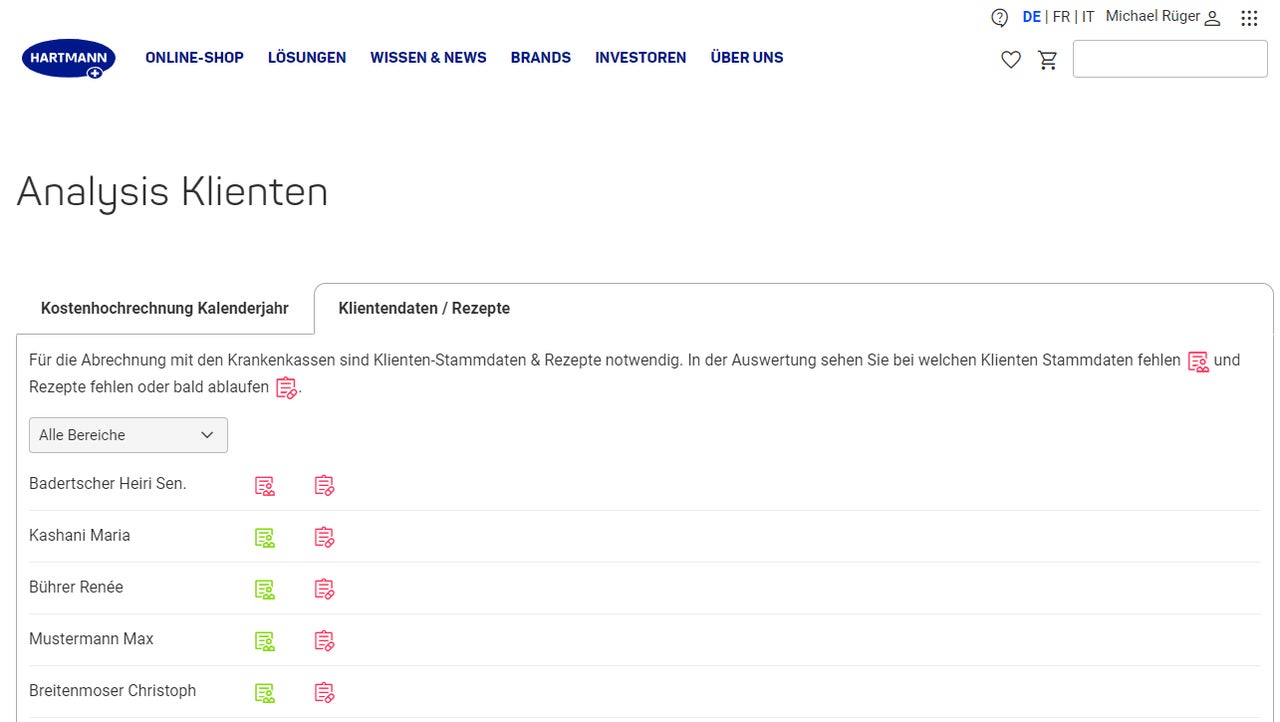
- Dort sind alle Klienten aufgelistet mit Angaben, ob Klientendaten oder Rezepte fehlen resp. bald ablaufen
Wie kann ich Klientendaten ändern?
Klicken Sie dazu bei einem Klienten auf das rote Klientendatensymbol. Es öffnet sich ein Pop-up, um die fehlenden Daten zu pflegen. Klicken Sie auf Speichern um zurück in die Übersicht zu gelangen. Sobald die Daten bei einem Klienten erfasst wurden, ändert sich das Klientendatensymbol von rot auf grün.
Wo werde ich sonst noch über fehlende Klientendaten informiert?
Im Warenkorb sehen Sie auf Positionsebene anhand eines gelben Ausrufezeichens, bei welchen Klienten die Daten fehlen. Zusätzlich erscheint in der Bestellbestätigung, welche Sie per E-Mail erhalten, ein Hinweis.
Wichtig: bitte pflegen Sie die Klientendaten zeitnah um eine Verrechnung an Sie zu vermeiden.
Wie kann ich Rezepte erstellen?
Klicken Sie dazu bei einem Klienten auf das rote Rezeptsymbol. Es öffnet sich automatisch das vorausgefüllte Rezeptformular für den jeweiligen Klienten. Schicken Sie dieses dem rezeptierenden Arzt. Sobald das unterschriebene Formular zurück ist, können Sie dieses im easyCare beim Klienten hochladen (). Das Rezeptsymbol im Monitoring zu den Klientendaten / Rezepte wechselt von rot auf grün, sobald das unterschriebene Rezept hochgeladen wurde. Mit easyCare Premium entfallen diese Schritte - wir übernehmen für Sie das komplette .
Wie sind die Klienten sortiert in der Monitoring Liste?
Zuoberst erscheinen die Klienten, bei welchen Klientendaten und Rezepte fehlen resp. bald ablaufen (beide Symbole rot). Darunter die Klienten, bei welchen nur Klientendaten oder Rezepte fehlen. Ganz unten sind die Klienten ersichtlich, bei welchen alle Daten vorhanden sind (beide Symbole grün).