Bleiben Sie auf dem Laufenden
Abonnieren Sie noch heute unseren Newsletter mit spannenden Beiträgen rund um unsere Produkte und Dienstleistungen.

Erfahren Sie wie Sie Ihren Warenkorb und Bestellhistorie ausdrucken können.
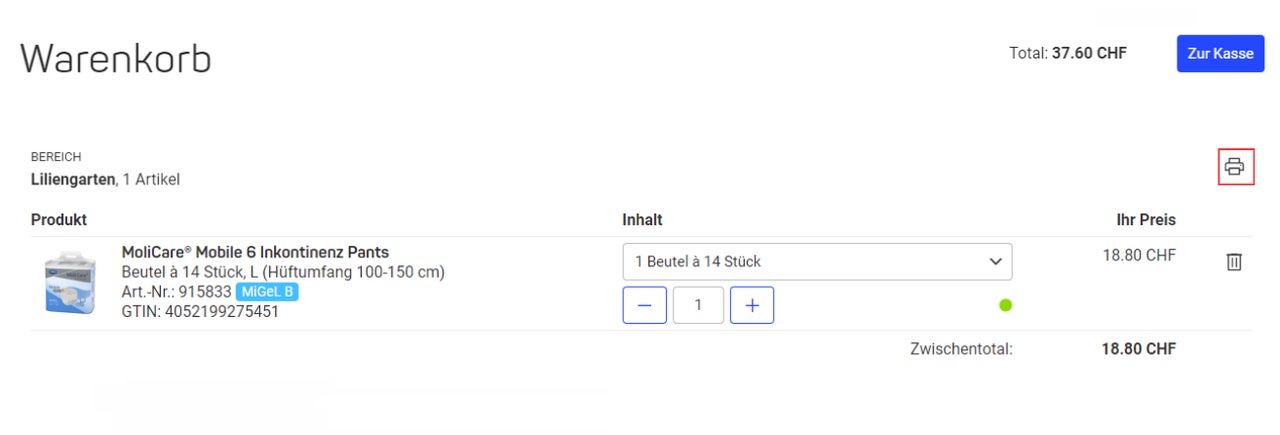
Wenn Sie alle zu bestellenden Produkten in den Warenkorb gelegt haben, können Sie unter «Drucksymbol» ein PDF Dokument erstellen mit den Artikeln im Warenkorb.
In der Bestellhistorie HARTMANN easy können Sie die Bestellungen mit Hilfe eines «Print-Screens» in ein Word Dokument kopieren und anschliessend ausdrucken
Schritt 1: Bestellhistorie öffnen – Klick auf den Benutzernamen oben rechts am Bildschirm – danach auf Bestellhistorie
Schritt 2: Gewünschte Bestellung in der Bestellhistorie anklicken
Schritt 3: Die Taste «Print Screen» auf der Tastatur drücken
Schritt 4: Das Programm «Microsoft Word» öffnen und durch gleichzeitiges Drücken der Tasten «Ctrl» und «V» die Bestellung einfügen
Schritt 5: Word Dokument drucken
Sobald die Ware zu Ihnen unterwegs ist, erhalten sie per E-Mail eine Bestätigung mit allen Infos zu den bestellten Artikeln. Diese Bestätigung können Sie ebenfalls ausdrucken.